Коротко
Главный ответ
В статье описан процесс настройки комплекта видеонаблюдения AHD Ps-Link KIT-XXXXHD: от подключения оборудования до удалённого доступа через смартфон и ПК.
Главное из материала
Основные выводы
- Регистратор может работать без жёсткого диска, но он нужен для записи и воспроизведения.
- При первом запуске мастер настройки требует задать пароль администратора (минимум 8 символов с буквами и цифрами) и контрольные вопросы.
- В меню регистратора доступны разделы: запись, тревога, настройка, управление, сведения и выход.
- Для удалённого доступа можно использовать QR-код в разделе сеть для добавления в приложение XMI на смартфоне.
- Для ПК с Windows используется программа ВМС, где можно добавить регистратор по серийному номеру или через сканирование локальной сети.
Подключение оборудования
Для начала подключите жёсткий диск, если он имеется, для хранения записей. Система может работать и без него, но диск необходим для записи, сортировки и последующего воспроизведения. Под крышкой регистратора есть коннекторы для подключения и винты для фиксации диска.
Подключите внешний монитор к разъёму VGA, мышь из комплекта для управления. Установите интернет-кабель, чтобы обеспечить оборудованию выход в интернет для удалённого подключения.
Подключите камеру с ИК-подсветкой. Предварительно подготовьте кабель и коннекторы. Камера запитывается и подключается к разъёму BNC для передачи видео. После подключения дайте питание регистратору и перейдите к монитору.
Первоначальная настройка регистратора
При запуске загружается операционная система и запускается мастер настройки. Производится автоматическое форматирование жёсткого диска, чтобы регистратор мог с ним работать. В мастере можно выставить часовой пояс, системное время, формат даты и язык.
Далее требуется задать пароль администратора. Он должен содержать минимум восемь символов: маленькие и заглавные буквы, цифры. Также выбираются контрольные вопросы и ответы для восстановления доступа. Можно задать цифровой ключ доступа. На экране отображается QR-код для добавления устройства, к которому вернёмся позже.
После этого предлагается ввести параметры для опции обнаружения людей. Эта функция работает как детекция движения: при срабатывании можно настроить запись любого выбранного канала, а также работу по расписанию. На этом первоначальная настройка завершена.
Обзор меню регистратора
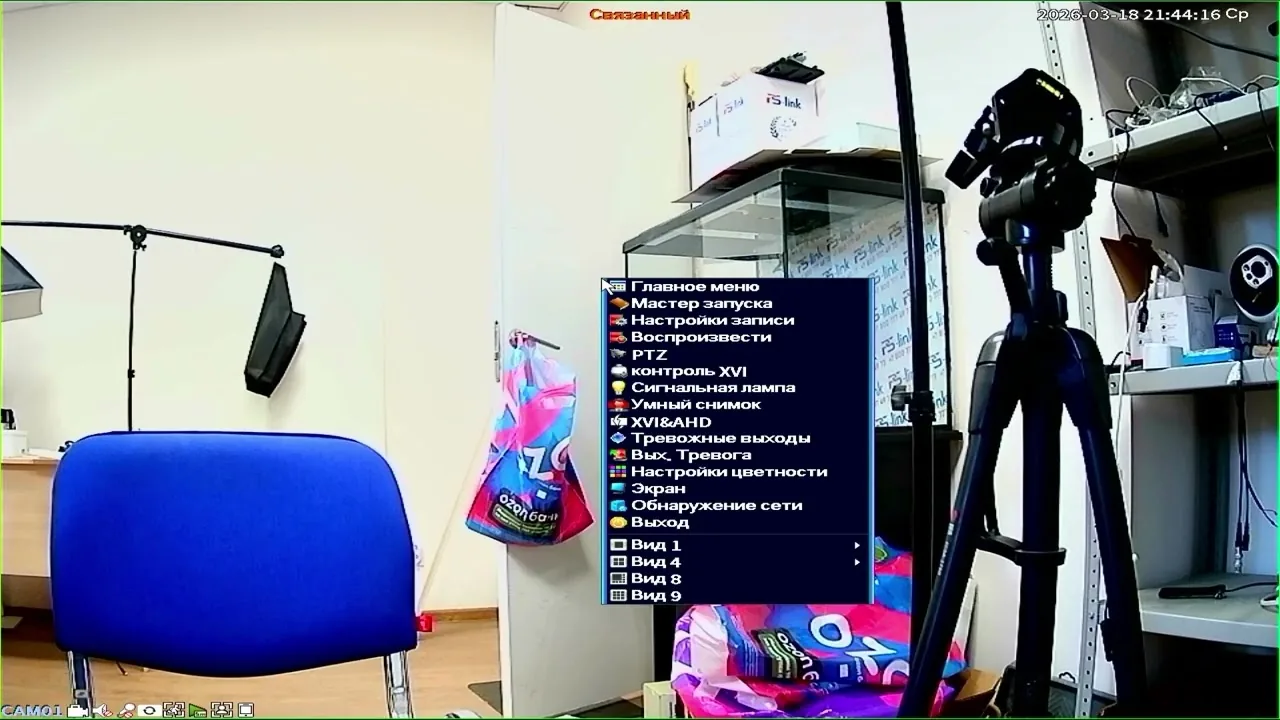
После завершения мастера открывается канал просмотра. Двойным щелчком можно раскрыть канал на весь экран. В зависимости от количества камер можно изменить вид просмотра (4, 8 и более камер). Правой кнопкой мыши вызывается меню быстрых ссылок, затем главное меню, которое содержит шесть пунктов: запись, тревога, настройка, управление, сведения и выход.
В разделе «Запись» настраиваются параметры архива: длительность фрагментов (например, по 20 минут), расписание (например, с 9:00 до 18:00), тип записи (постоянная, по обнаружению, по тревоге). Воспроизведение: выбирается тип записи, канал, дата, на временной шкале отображаются участки с записью, клик по ним запускает воспроизведение.
Архивация позволяет выгрузить записи на флешку. Подключается флешка, выбирается канал, даты, время, добавляется файл, выбирается расширение и запускается выгрузка. По завершении на флешке появляется нужный файл.
Настройка детекции движения и тревог
В разделе «Тревога» находятся настройки для различных типов детекции: движения (любые изменения), обнаружения людей (определяется форма человека), лица (система определяет и сохраняет лица) и автомобиля. Параметры для каждого типа одинаковы.
На примере детекции движения: выбирается канал, включается или деактивируется функция, задаётся порог (чувствительность), область, на которую реагирует регистратор, расписание, интервал между срабатываниями и канал записи. Например, при срабатывании на первой камере запись может начаться на втором канале, если известно, что человек направится туда.
В разделе «Лог ошибок» можно включить уведомления об ошибках накопителя (например, при заполнении диска), об отключении сети и о конфликте IP-адресов. Активировать опцию сохранения лиц можно с главного экрана через меню быстрых ссылок, выбрав «Умный снимок». При появлении лица в кадре система запоминает его, и при воспроизведении доступен поиск по лицу.
Настройки системы и сети
В разделе «Настройка» доступны различные пункты. В «Общем» задаются часовой пояс, время, формат даты и времени, язык, действия при заполнении диска (остановка или перезапись), порядковый номер регистратора (если их несколько), видеостандарт и имя.
В подразделе «Компрессия» указаны параметры сжатия: разрешение, количество кадров в секунду, тип компрессии и качество. Левый столбец — для основного потока, правый — для вторичного. В меню «Сеть» настраиваются IP-адрес, маска подсети, шлюз, DNS, медиапорт, способ передачи и шифрование. Справа находится QR-код для добавления в приложение на смартфоне.
В сетевых службах настраиваются уведомления на e-mail и сохранение на сетевой диск. В разделе «Дисплей» выбирается отображение времени, штампа записи, названия канала, разрешение дисплея. PTZ — настройки для камер с поворотным механизмом, включая опцию «Тур» для поочерёдного отображения камер.
Удалённый доступ и управление
Для добавления на смартфон откройте раздел «Сеть» на регистраторе. На телефоне запустите приложение XMI, нажмите «плюс», затем кнопку сканера, наведите камеру на QR-код. Все поля анкеты заполнятся автоматически, нажмите «ОК». После этого доступен удалённый доступ с основными функциями: ручная запись (сохраняется на память смартфона), скриншот, переключение вида (1 или 9 камер), настройки имени, записи, тревог, скачивание записей с жёсткого диска, удалённое воспроизведение с временной шкалой и ускоренным просмотром.
Для ПК под Windows используется программа ВМС. В диспетчере устройств сканируется локальная сеть на наличие видеорегистраторов. Для удалённого добавления нажмите «Добавить вручную» (слева внизу). Серийный номер можно посмотреть в меню регистратора в разделе «Сведения» или на телефоне при сканировании QR-кода. В ВМС доступны все функции регистратора: просмотр, доступ к архиву, настройки записи, журналы действий и тревог.
Во вкладке «Монитор» справа отображаются добавленные регистраторы и каналы. Камеру можно перетащить мышью на канал просмотра. Для удалённого воспроизведения архивных записей выберите камеру, нажмите «Поиск», появится список файлов, которые можно воспроизвести или скачать. В журнале отображаются все действия с оборудованием. В разделе «Конфигурация» дублируются все параметры регистратора, включая сетевые настройки, компрессию, детекцию движения и основные настройки.
Практика
Чек-лист по материалу
- Подключите жёсткий диск, монитор, мышь, интернет-кабель и камеры.
- Включите регистратор и дождитесь завершения мастера настройки.
- Установите часовой пояс, время, дату и язык.
- Задайте пароль администратора и контрольные вопросы.
- Настройте параметры обнаружения людей (при необходимости).
- Проверьте видеопросмотр и настройте запись по расписанию.
- Настройте детекцию движения и другие типы тревог.
- Выполните архивацию записей на флешку.
- Добавьте регистратор в приложение XMI на смартфоне через QR-код.
- Установите программу ВМС на ПК и добавьте регистратор.
Справка
Термины из видео
- AHD
- Аналоговая система видеонаблюдения высокой чёткости (Analog High Definition).
- Регистратор
- Устройство для записи и обработки видеосигнала с камер.
- Детекция движения
- Функция обнаружения изменений в кадре, инициирующая запись или тревогу.
- Обнаружение людей
- Функция, определяющая присутствие человека в кадре.
- QR-код
- Двумерный штрихкод, содержащий информацию для быстрого добавления устройства в приложение.
- XMI
- Мобильное приложение для удалённого доступа к видеорегистраторам.
- ВМС
- Программа для ПК, предназначенная для просмотра и управления видеонаблюдением.
- IP-адрес
- Уникальный сетевой адрес устройства в сети.
- Компрессия
- Сжатие видеоданных для уменьшения объёма.
- Архивация
- Процесс выгрузки записей на внешний носитель.
Первоисточник
Нашли ошибку?
Напишите, какой фрагмент нужно проверить. Сообщение получит администрация сайта.
Указать на ошибкуОставить замечание через сайт
Эта форма сохраняет замечание в админке сайта, без отправки письма.