Коротко
Главный ответ
Для настройки охранной GSM-сигнализации Ps-Link G10C нужно установить SIM-карту с подходящим тарифом, подключить сирену и при необходимости проводные датчики, включить питание и настроить панель SMS-командами вида «пароль администратора + номер команды + действие + #». Пароль по умолчанию — четыре восьмёрки, команда смены пароля — 31, номера тревожных звонков задаются командой 51, SMS-уведомлений — 57, а дополнительные пульты и датчики добавляются через кнопку SET после снятия с охраны.
Главное из материала
Основные выводы
- SIM-карта устанавливается в припаянный лоток на тыльной стороне панели и должна быть с подходящим тарифом.
- Все настройки вводятся SMS-командами по схеме: пароль администратора, номер команды, действие; в конце рекомендуется ставить решётку как подтверждение.
- Пароль администратора по умолчанию — четыре восьмёрки; команда смены пароля — 31.
- Номер для тревожных звонков задаётся командой 51, для SMS — командой 57; дополнительные номера используют ячейки 52, 53 и далее для звонков и 58, 59 для SMS, а команда 701 показывает записанные номера.
- Дополнительные пульты и датчики добавляются после снятия с охраны нажатием кнопки SET: панель переходит в режим добавления, выбор ячейки и сработка датчика записывают его, а нажатие кнопки на пульте записывает пульт.
Как установить SIM-карту и подключить оборудование?
Для настройки охранной GSM-сигнализации Ps-Link G10C сначала установите SIM-карту с подходящим тарифом. На тыльной стороне панели есть припаянный специальный лоток для SIM-карт: вставьте карту в него и зафиксируйте.
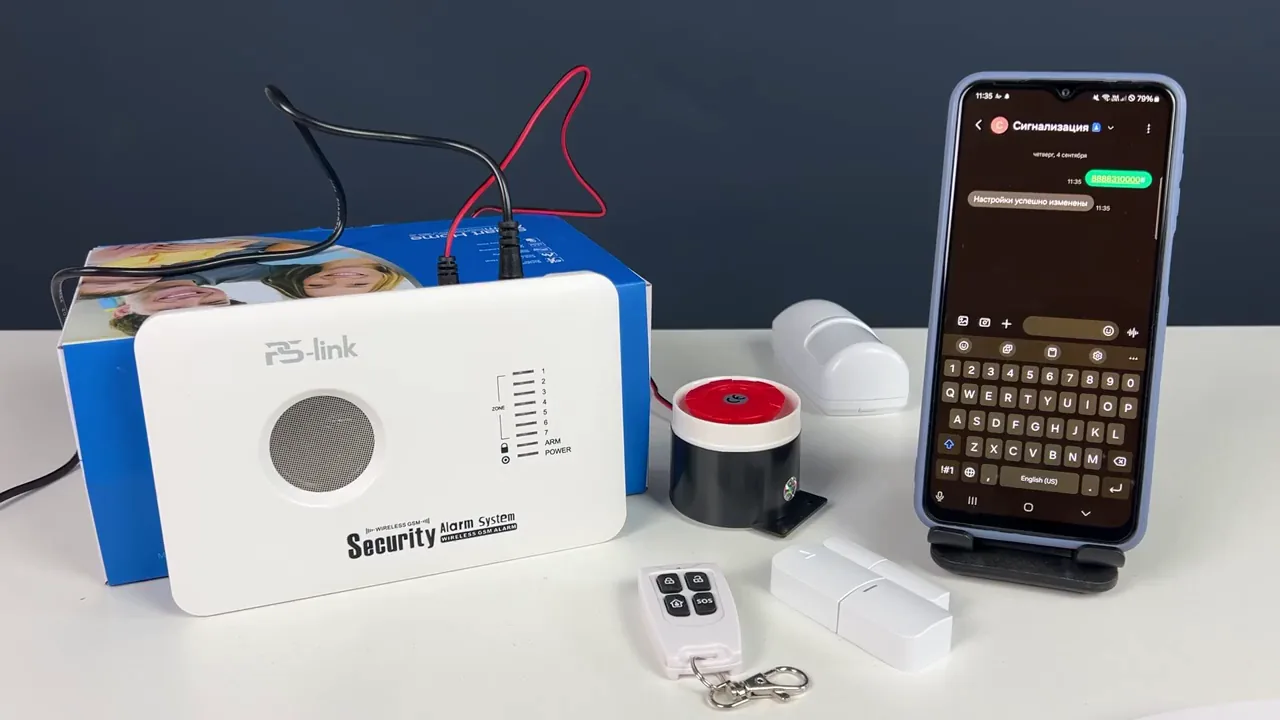
Затем подключите сирену, которая идёт в комплекте, и подайте питание. К колодке подключите проводные датчики, если это необходимо.
Как включить панель и для чего нужна кнопка SET?
Питание включается переводом качельки в положение «включено». Обратите внимание на кнопку SET: она пригодится в дальнейшем при добавлении дополнительных пультов управления и датчиков.
Как устроен формат SMS-команд и как сменить пароль администратора?
Взаимодействие с панелью предусмотрено посредством отправки SMS-команд. Для ввода настроек используется команда следующего типа: сначала идёт пароль администратора, потом номер команды, а затем действие. В конце каждой команды рекомендуется указывать решётку как подтверждение.
Попробуем изменить пароль администратора. По умолчанию он — четыре восьмёрки, команда для смены — 31. Пусть новый пароль будет 4-0. В ответ приходит SMS о том, что настройки успешно изменены.
Как задать номера для тревожных звонков и SMS-уведомлений?
Теперь зададим номер для тревожных уведомлений. Для звонка по тревоге используется команда 51: напишите новый пароль администратора, команду 51, номер телефона через восьмёрку и решётку. В ответ приходит SMS об успешном изменении настроек.
Также задайте номер для SMS-сообщений: пароль администратора, команда 57, номер телефона и решётка. Номера команд используются в том числе как ячейки: для дополнительных звонков — 52, 53 и так далее, для SMS — 57, 58, 59. Чтобы посмотреть записанные номера, отправьте команду 701.
Как добавить дополнительные пульты управления и датчики?
Чтобы добавить дополнительные пульты управления или датчики, снимите сигнализацию с охраны и нажмите кнопку SET. Сигнализация перейдёт в режим добавления аксессуаров и подаст звуковой сигнал. При однократном нажатии сигнализация ожидает добавления, а при последующих нажатиях убирается одна из семи ячеек для добавления датчиков.
Выбрав ячейку, осуществите сработку датчика — датчик добавится. Для записи пульта достаточно нажать любую кнопку на пульте управления.
Как проверить работу сигнализации и где найти описание опций?
Проверьте работу, инициировав тревогу кнопкой СОС на пульте. По тревоге приходит вызов и SMS-сообщения.
Все доступные опции расписаны в подробной инструкции, которая идёт в комплекте.
Практика
Чек-лист по материалу
- Установить SIM-карту с подходящим тарифом в припаянный лоток на тыльной стороне панели и зафиксировать её.
- Подключить сирену из комплекта и при необходимости проводные датчики к колодке.
- Подать питание и перевести качельку в положение «включено».
- Сменить пароль администратора командой 31, указав новый пароль и решётку в конце.
- Задать номер для тревожных звонков командой 51 и номер для SMS командой 57.
- Проверить записанные номера командой 701.
- Снять сигнализацию с охраны, нажать SET и добавить нужные датчики и пульты.
- Проверить работу, инициировав тревогу кнопкой СОС на пульте.
Справка
Термины из видео
- SMS-команда
- Способ настройки панели через отправку SMS, состоящей из пароля администратора, номера команды и действия.
- Пароль администратора
- Пароль для ввода настроек; по умолчанию — четыре восьмёрки, меняется командой 31.
- Решётка (#)
- Символ в конце SMS-команды, который рекомендуется указывать как подтверждение.
- Кнопка SET
- Кнопка на панели, используемая для перевода сигнализации в режим добавления дополнительных пультов управления и датчиков.
- Команда 701
- SMS-команда для просмотра записанных номеров.
- Кнопка СОС
- Кнопка на пульте управления, которой инициируется тревога для проверки работы сигнализации.
Первоисточник
Оборудование и документация
Найти документацию по упомянутым в материале брендам и моделям на SEC.RU:
Нашли ошибку?
Напишите, какой фрагмент нужно проверить. Сообщение получит администрация сайта.
Указать на ошибкуОставить замечание через сайт
Эта форма сохраняет замечание в админке сайта, без отправки письма.
Обсуждение статьи
Вопросы по материалу и опыт читателей — на форуме SEC.RU.