Коротко
Главный ответ
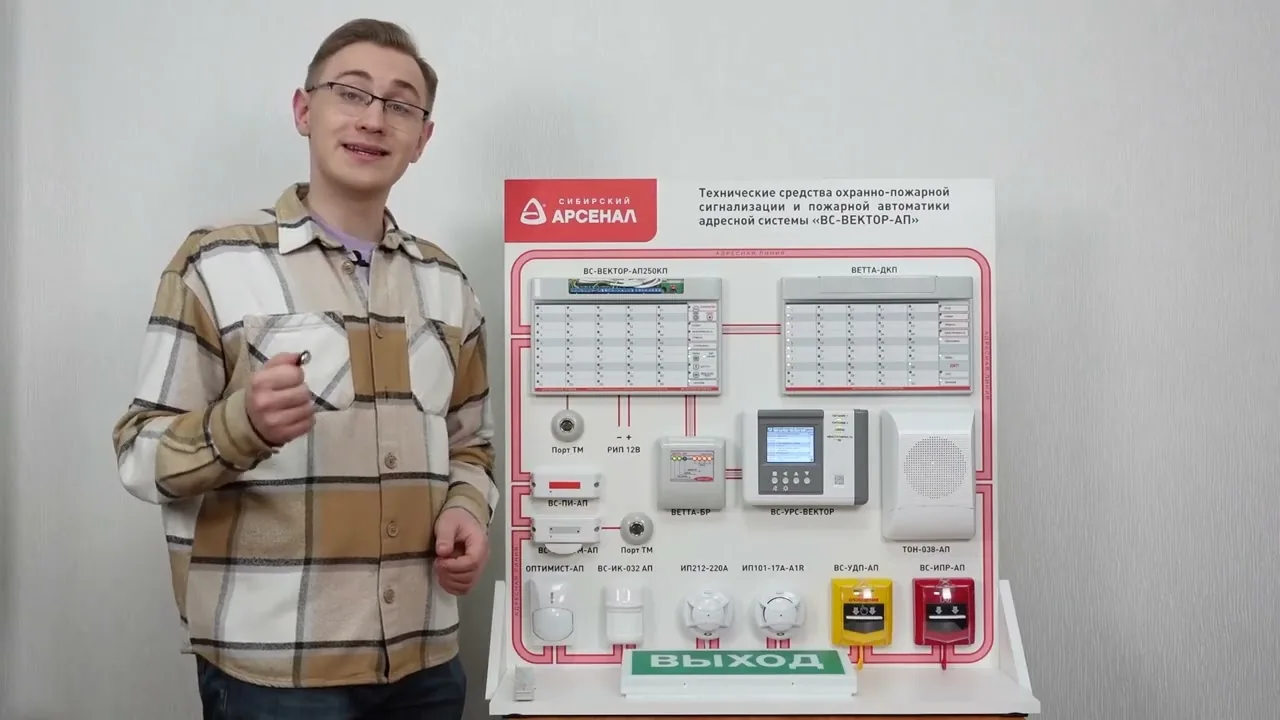
Прибор «ВС-ВЕКТОР-АП250» настраивается двумя способами: через сервисные функции или программу конфигуратор. Рассмотрены процедуры привязки адресных устройств, ключей Touch Memory, дополнительных блоков, задания типа конфигурации адресной линии и алгоритма принятия решения о пожаре.
Главное из материала
Основные выводы
- Прибор можно настроить двумя способами: через сервисные функции или через программу конфигуратор.
- Для привязки адресных извещателей используется сервисная функция №1, для ключей Touch Memory — функция №5.
- Дополнительные блоки (УРС, ДКП, блоки реле) привязываются через сервисную функцию №3.
- Тип конфигурации адресной линии (кольцо или луч/звезда) задается сервисной функцией №8.
- В конфигураторе можно задать алгоритм принятия решения о пожаре (А, B или C), который недоступен через сервисные функции.
Способы настройки прибора
Прибор можно настроить двумя способами: с помощью стандартных сервисных функций прибора или с помощью программы конфигуратора для компьютеров на Windows. В видео рассматриваются оба способа.
Настройка через сервисные функции
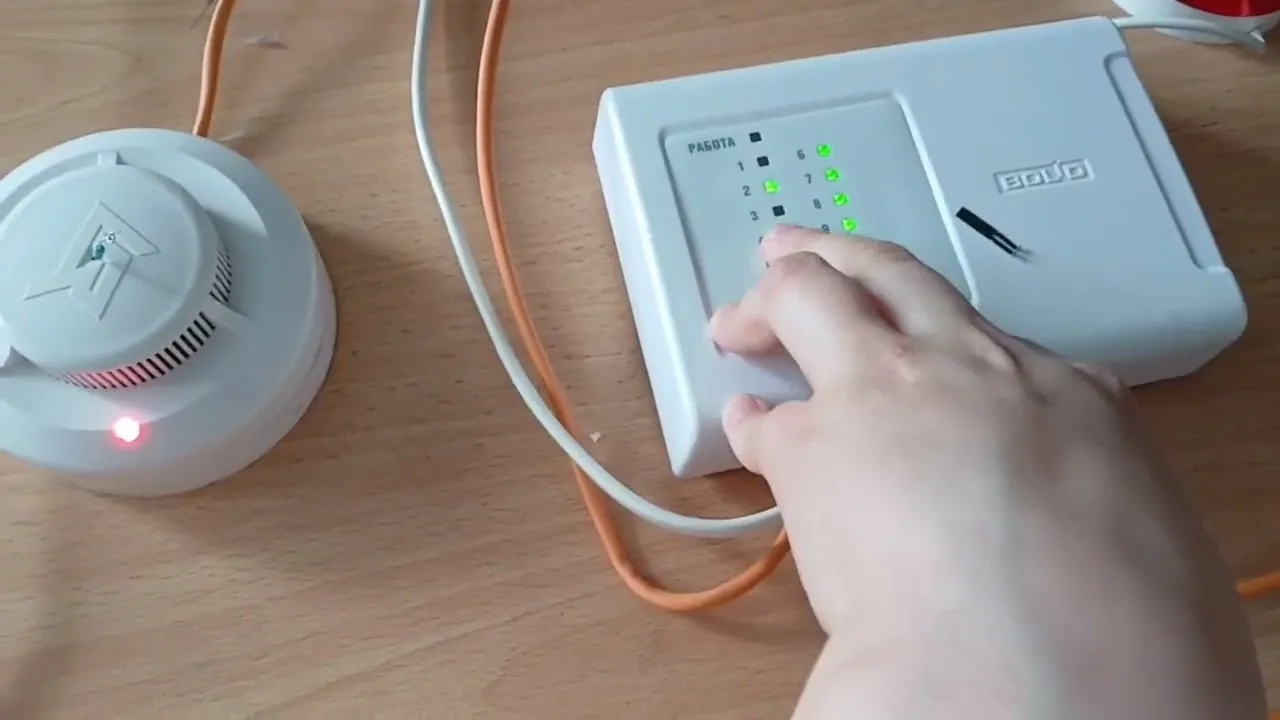
Перед настройкой необходимо выполнить все внешние подключения согласно схемам из руководства по эксплуатации. Для входа в сервисный режим переключатель SRV переводится в положение «он», индикатор первой зоны начинает мигать синим.
Сервисная функция №1 используется для привязки адресных извещателей: выбирается зона, извещатель переводится в сервисный режим, нажимается кнопка на извещателе, затем кнопка «пуск» на приборе для подтверждения. Оповещатели привязываются аналогично, но добавляются в специальную зону оповещения под номером 50. Адреса присваиваются в порядке привязки.
Привязка ключей Touch Memory
Для привязки ключей используется сервисная функция №5. Выбирается зона, отмечается зажатием кнопки «звук отколтест» на 3 секунды, затем прикладывается ключ к считывателю. Можно привязать ключ к нескольким зонам, отметив их перед прикладыванием.
Подключение дополнительных блоков
Дополнительные блоки: устройство регистрации событий (УРС), дополнительные контрольные панели (ДКП), блоки реле. Для привязки УРС: на УРС в меню «прибор, привязка» перевести ползунок «ведомый» в положение «да», затем на приборе выбрать сервисную функцию №3 и адрес с 44 по 50, нажать «пуск».
ДКП: за прибором можно закрепить до двух ДКП, адрес задается автоматически (41 или 42) в зависимости от положения переключателя SRV на ДКП. Блоки реле: до шести блоков, каждый с четырьмя реле, всего до 28 реле с учетом встроенных. Привязка через функцию №3, выбор адреса с 44 по 50, нажатие кнопки «адрес» на блоке, затем «пуск» на приборе.
Задание типа конфигурации адресной линии
Сервисная функция №8 позволяет выбрать тип линии: кольцо или луч/звезда. Индикатор первой зоны отвечает за первый тип (кольцо), второй зоны — за второй тип (луч/звезда). Выбор подтверждается кнопкой «пуск».
Настройка через программу конфигуратор
Для настройки через конфигуратор нужен компьютер с установленной программой и провод micro USB с поддержкой передачи данных. После подключения прибора и перевода SRV в положение «он» программа читает конфигурацию.
В левой части отображается список привязанных устройств, можно добавлять новые, выбирая адрес. В центральном окне выбирается зона для привязки устройства. В правой части можно управлять ключами Touch Memory. В разделе АКП настраиваются реле, контроль линии ТМ и входа питания.
В правом верхнем углу задается алгоритм принятия решения о пожаре (А, B или C), по умолчанию — А. Также можно задать время, посмотреть журнал событий и состояние адресных устройств. После настройки обязательно записать конфигурацию в прибор.
Практика
Чек-лист по материалу
- Выполнить внешние подключения согласно руководству по эксплуатации.
- Перевести переключатель SRV в положение «он» для входа в сервисный режим.
- Для привязки извещателей: выбрать сервисную функцию №1, выбрать зону, перевести извещатель в сервисный режим, нажать кнопку на извещателе, подтвердить кнопкой «пуск» на приборе.
- Для привязки оповещателей: аналогично, но они добавляются в зону 50.
- Для привязки ключей Touch Memory: выбрать функцию №5, выбрать зону, отметить ее зажатием кнопки «звук отколтест» на 3 секунды, приложить ключ к считывателю.
- Для подключения УРС: на УРС перейти в меню «прибор, привязка», перевести ползунок «ведомый» в положение «да», на приборе выбрать функцию №3, адрес с 44 по 50, нажать «пуск».
- Для подключения ДКП: выбрать функцию №3, нажать «пуск», адрес задастся автоматически (41 или 42).
- Для подключения блоков реле: выбрать функцию №3, выбрать адрес с 44 по 50, нажать кнопку «адрес» на блоке, затем «пуск» на приборе.
- Задать тип конфигурации адресной линии: функция №8, выбрать тип (кольцо или луч/звезда), подтвердить «пуск».
- Для настройки через конфигуратор: подключить прибор к компьютеру, перевести SRV в «он», открыть программу, выполнить настройки, записать конфигурацию в прибор.
Справка
Термины из видео
- Сервисный режим
- Режим прибора, в котором доступны сервисные функции для настройки, активируется переключателем SRV.
- Адресное устройство
- Извещатель или оповещатель, имеющий уникальный адрес в системе и подключаемый к адресной линии.
- Touch Memory ключ
- Электронный ключ для постановки/снятия зон с охраны.
- УРС (устройство регистрации событий)
- Дополнительный блок для отображения журнала событий в реальном времени.
- ДКП (дополнительная контрольная панель)
- Дополнительная панель для дублирования индикации основного прибора.
- Блок реле
- Дополнительный блок с программируемыми реле для передачи сигналов во внешние системы.
- Конфигуратор
- Программа для настройки прибора с компьютера под управлением Windows.
- Алгоритм принятия решения о пожаре
- Логика обработки сигналов от извещателей для формирования решения о пожаре (А, B или C).
Первоисточник
Оборудование и документация
Найти документацию по упомянутым в материале брендам и моделям на SEC.RU:
Нашли ошибку?
Напишите, какой фрагмент нужно проверить. Сообщение получит администрация сайта.
Указать на ошибкуОставить замечание через сайт
Эта форма сохраняет замечание в админке сайта, без отправки письма.