
Коротко
Главный ответ
В статье описано, как включить RTSP на камерах Tapo C200 и C100 с помощью приложения Tapo, создать учетную запись камеры, получить IP-адрес и настроить поток в VLC Media Player. Показаны шаги для активации RTSP, формирования ссылки и использования стороннего ПО.
Главное из материала
Основные выводы
- Для активации RTSP необходимо включить 'Camera Account' в расширенных настройках приложения Tapo.
- RTSP-ссылка включает имя пользователя, пароль, IP-адрес камеры, порт и номер потока.
- VLC Media Player успешно воспроизводит RTSP-поток с камеры Tapo C200.
- Стороннее программное обеспечение может работать с RTSP, но качество и поддержка PTZ могут отличаться.
- VLC не позволяет управлять поворотом/наклоном камеры (PTZ).
Введение и демонстрация работы RTSP
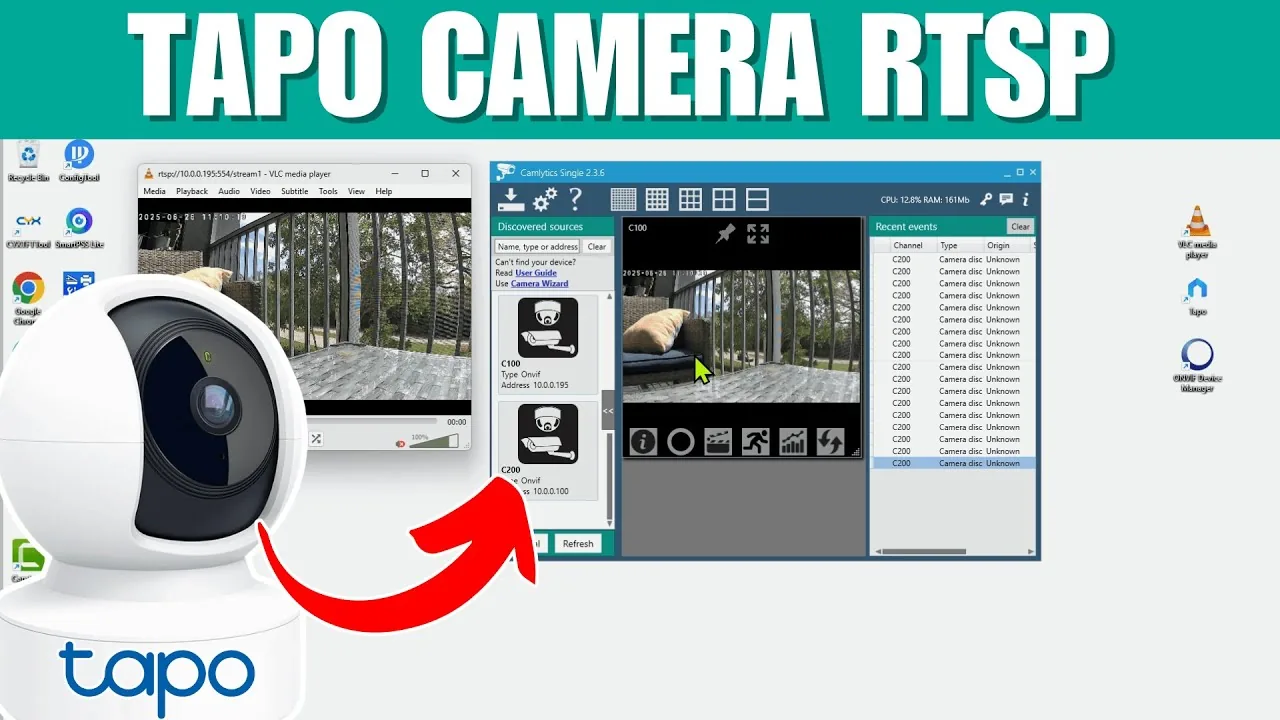
В статье рассматривается камера Tapo C200, которая уже функционирует через VLC с использованием протокола RTSP. Это означает, что камера настроена и передает видеопоток по сети, а VLC выступает в роли клиента, принимающего этот поток. Демонстрация работы RTSP через VLC подтверждает, что камера поддерживает данный протокол и готова к дальнейшей настройке или интеграции.
В VLC открыт сетевой поток с RTSP-ссылкой, содержащей имя пользователя, пароль, IP-адрес и информацию о потоке. Такая ссылка имеет стандартную структуру: rtsp://username:password@ip_address:port/stream. Наличие этих компонентов указывает на то, что для доступа к видеопотоку требуется аутентификация, а IP-адрес и порт определяют местоположение камеры в сети. Информация о потоке обычно включает идентификатор, например, stream1 или videoMain.
Таким образом, успешное воспроизведение RTSP-потока в VLC свидетельствует о корректной настройке камеры и сетевого взаимодействия. Это создает основу для дальнейшего включения RTSP через приложение Tapo, если требуется изменить учетные данные или активировать протокол заново.
Включение RTSP через приложение Tapo
Для включения RTSP через приложение Tapo необходимо перейти в настройки камеры, затем в раздел 'Advanced Settings' и выбрать 'Camera Account'. Этот путь позволяет получить доступ к параметрам, отвечающим за создание учетной записи для камеры. 'Camera Account' представляет собой отдельную учетную запись, используемую для аутентификации при подключении к RTSP-потоку.
При включении 'Camera Account' создается имя пользователя и пароль, после чего RTSP активируется. Это означает, что пользователь должен задать уникальные учетные данные, которые будут использоваться в RTSP-ссылке для доступа к видеопотоку. После создания учетной записи протокол RTSP становится активным, и камера начинает принимать запросы на подключение с указанными учетными данными.
Таким образом, процесс включения RTSP через приложение Tapo состоит из последовательных шагов: переход в настройки, выбор 'Advanced Settings', затем 'Camera Account', создание имени пользователя и пароля. После этого RTSP активируется, и камера готова к передаче видеопотока по данному протоколу. Эти действия напрямую связаны с предыдущей демонстрацией работы RTSP, так как позволяют настроить или изменить параметры доступа.
Настройка сетевых параметров и получение IP
Первым шагом для интеграции камеры в сеть является получение её IP-адреса. Для этого необходимо перейти в раздел 'Advanced Settings' и выбрать подраздел 'Network Settings'. В открывшемся окне отображается текущий IP-адрес, присвоенный камере. Это позволяет идентифицировать устройство в локальной сети и использовать его для дальнейшей настройки.
Однако по умолчанию IP-адрес может выдаваться динамически (например, через DHCP), что означает его возможное изменение при перезагрузке камеры или роутера. Чтобы избежать этого, рекомендуется сделать IP-адрес статическим. Для этого в тех же 'Network Settings' нужно вручную указать постоянный IP-адрес, маску подсети и шлюз, соответствующие вашей сети. Это гарантирует, что камера всегда будет доступна по одному и тому же адресу.
После установки статического IP-адреса необходимо сохранить настройки. Камера может потребовать перезагрузки для применения изменений. Убедившись, что адрес закреплён, можно переходить к следующему этапу — обнаружению камеры в сети с помощью специализированного программного обеспечения.
Использование стороннего ПО для сканирования сети
Для обнаружения камер с включенным RTSP автор использует стороннюю программу сканирования сети. Такая программа позволяет автоматически находить устройства в локальной сети, анализируя открытые порты и доступные сервисы. Это особенно удобно, когда IP-адрес камеры неизвестен или был изменён.
После запуска сканирования программа выводит список обнаруженных устройств. В этом списке отображается и камера C200, если на ней активирован RTSP. Это подтверждает, что камера доступна по сети и готова к подключению.
При попытке подключения к камере через найденный RTSP-поток программа запросит имя пользователя и пароль. Эти данные необходимы для аутентификации и получения доступа к видеопотоку. После их ввода можно просматривать изображение с камеры или интегрировать поток в другие приложения.
Просмотр потока в VLC и сравнение с другим ПО
Для просмотра видеопотока с камеры Tapo C200 в VLC необходимо открыть сетевой поток. Это делается путем ввода RTSP-ссылки, которая включает учетные данные (логин и пароль) и IP-адрес камеры. После ввода ссылки VLC устанавливает соединение и начинает воспроизведение.
Автор отмечает, что VLC работает лучше, чем использованное ранее программное обеспечение. Это означает, что при переходе на VLC пользователь получает более стабильный или качественный поток. Однако VLC не поддерживает управление PTZ (панорамирование, наклон, зум), что ограничивает его функциональность для камер с такими возможностями.
Таким образом, VLC можно рекомендовать для просмотра RTSP-потока, если не требуется управление PTZ. В противном случае придется искать другое ПО, которое поддерживает и просмотр, и управление.
Заключение и рекомендации
RTSP работает на Tapo C200 и других камерах Tapo. Это подтверждает, что камеры Tapo поддерживают протокол RTSP, что позволяет использовать их с различным программным обеспечением для видеонаблюдения.
Следует быть осторожным с выбором программного обеспечения для работы с RTSP. Не все программы могут поддерживать нужные функции, такие как управление PTZ. Поэтому перед выбором ПО стоит убедиться, что оно соответствует требованиям.
В итоге, для камер Tapo можно использовать RTSP, но выбор ПО должен быть осознанным, чтобы избежать ограничений функциональности.
Практика
Чек-лист по материалу
- Установите приложение Tapo на смартфон.
- Подключите камеру Tapo к той же сети, что и компьютер.
- В приложении Tapo перейдите в настройки камеры -> Advanced Settings -> Camera Account.
- Включите Camera Account, создав имя пользователя и пароль.
- В Advanced Settings -> Network Settings узнайте IP-адрес камеры (при необходимости сделайте его статическим).
- Сформируйте RTSP-ссылку: rtsp://[username]:[password]@[IP]:[port]/stream[number].
- Установите VLC Media Player или другое ПО с поддержкой RTSP.
- В VLC откройте 'Media' -> 'Open Network Stream' и введите RTSP-ссылку.
- При необходимости измените номер потока для выбора разрешения.
Справка
Термины из видео
- RTSP
- Протокол потоковой передачи в реальном времени, используемый для передачи видео с IP-камер.
- VLC Media Player
- Медиаплеер с открытым исходным кодом, поддерживающий воспроизведение RTSP-потоков.
- Camera Account
- Учетная запись, создаваемая в приложении Tapo для доступа к RTSP-потоку камеры.
- PTZ
- Функция управления поворотом, наклоном и масштабированием камеры.
- IP-адрес
- Уникальный сетевой адрес камеры, необходимый для подключения к RTSP-потоку.
Первоисточник
Проверьте контекст в оригинале
Статья подготовлена на основе видео. Как подготовлены материалы.
Войдите или зарегистрируйтесь — после входа изображение станет кликабельным.
Нашли ошибку?
Сообщите, что нужно проверить. Контакты указывать не требуется.