
Коротко
Главный ответ
Панель DHI-VTO2211G-WP можно подключить по Wi-Fi без компьютера, используя смартфон. Панель переводится в режим точки доступа, смартфон подключается к ней напрямую, в приложении вводятся учетные данные и параметры домашней Wi-Fi сети, после чего смартфон переключается обратно на роутер для завершения настройки.
Главное из материала
Основные выводы
- Панель можно подключить по Wi-Fi без компьютера, используя только смартфон.
- Для перевода панели в режим точки доступа необходимо нажать и удерживать кнопку до звукового сигнала.
- При подключении к панели напрямую смартфон не имеет доступа в интернет, но это нормально для настройки.
- После сохранения настроек Wi-Fi сети необходимо переключить смартфон обратно на роутер, чтобы завершить добавление устройства.
- Учетные данные для подключения к панели — те же, что были заданы при активации устройства.
Подготовка панели к подключению по Wi-Fi
Перед настройкой беспроводного соединения панель уже должна быть активирована и работать по проводу. Это исходное состояние, из которого выполняется переход к Wi-Fi: устройство функционирует в проводной сети, и именно на этом этапе начинается подготовка к беспроводному подключению.
Питание панели подается через отдельный блок питания, а не по PoE. Поэтому при подготовке к Wi-Fi важно учитывать, что электропитание обеспечивается отдельным блоком, а не через сетевой кабель.
На панели есть кнопка для включения Wi-Fi. После того как панель активирована и работает по проводу, а питание подано через отдельный блок питания, для перехода к беспроводной настройке используется эта кнопка включения Wi-Fi.
Настройка через смартфон без компьютера
Настройка выполняется через смартфон, без компьютера. В приложении нужно нажать «Добавить устройство» и отсканировать QR-код с коробки. Это первый шаг в приложении, с которого начинается добавление панели.
После сканирования QR-кода на экране появляется серийный номер. Когда серийный номер отобразился, нужно нажать «Далее» и выбрать «Добавить устройство». Так последовательность действий в приложении продолжается после считывания кода.
Затем следует выбрать «Перейти к конфигурации AP» и разрешить доступ к GPS и другие разрешения. Эти разрешения запрашиваются в ходе перехода к конфигурации AP, и их предоставление завершает описанную последовательность действий в приложении.
Подключение смартфона к точке доступа панели
Чтобы панель появилась в сети Wi-Fi, на ней необходимо нажать и удерживать кнопку до звукового сигнала. Именно звуковой сигнал подтверждает, что точка доступа активирована и панель готова к обнаружению со стороны смартфона.
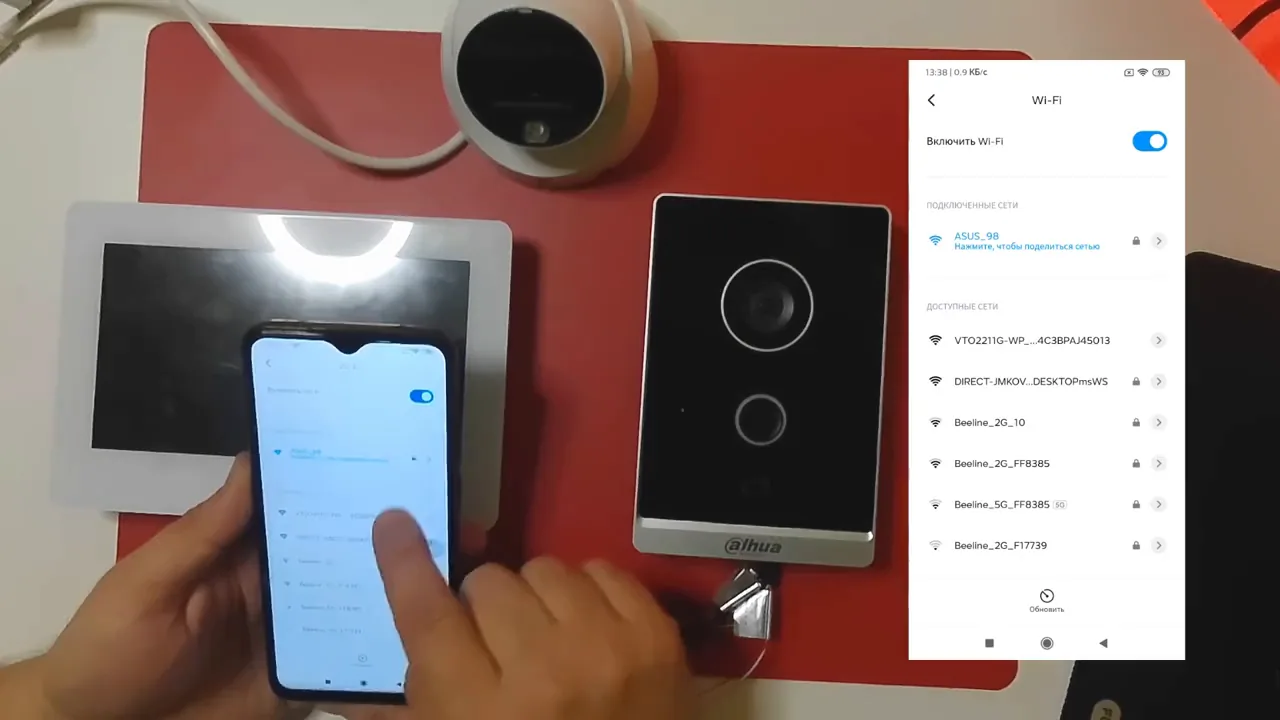
Далее в настройках Wi-Fi смартфона нужно обновить список сетей и найти панель с именем VTO2211DP. Подключение выполняется к этой сети напрямую, без роутера. При таком прямом подключении смартфон может сообщить об отсутствии интернета — это ожидаемое поведение, поскольку связь устанавливается непосредственно с панелью, а не через внешнюю сеть.
Ввод учетных данных и выбор домашней сети
После прямого подключения следует вернуться в приложение, нажать «Повторить» и ввести пользователя и пароль, заданные при активации панели. Эти учетные данные обеспечивают доступ к настройкам устройства и должны совпадать с теми, что были установлены ранее.
Затем приложение выполнит поиск доступных Wi-Fi сетей. Из найденного списка нужно выбрать свой роутер (например, ASUS) и ввести пароль. После сохранения настроек панель начнет искать роутер, чтобы перейти от прямой связи со смартфоном к работе в домашней сети.
Завершение настройки и проверка
После того как смартфон был подключён к сети панели для первичной конфигурации, необходимо вернуть его к обычному режиму работы. Для этого переключите смартфон с сети панели обратно на роутер. Это обязательный шаг: дальнейшая проверка и повседневное использование выполняются уже в домашней сети, а не в сети самого устройства.
Затем откройте приложение и убедитесь, что устройство добавлено и отображается в списке подключённых сетей. Наличие панели в этом списке подтверждает, что настройка завершена корректно и устройство доступно для управления. Если панель в списке отсутствует, настройку нельзя считать законченной.
Только после успешной проверки можно подключаться к панели через Wi-Fi и открывать дверь. Таким образом, последовательность действий выстроена от первичного подключения к сети панели через возврат смартфона в сеть роутера и проверку списка подключённых сетей к штатному использованию — открытию двери через Wi-Fi.
Практика
Чек-лист по материалу
- Убедиться, что панель активирована и работает по проводу.
- Подать питание на панель через отдельный блок питания.
- В приложении нажать «Добавить устройство» и отсканировать QR-код с коробки.
- Выбрать «Добавить устройство» и перейти к конфигурации AP.
- Разрешить необходимые разрешения (GPS и др.).
- Нажать и удерживать кнопку на панели до звукового сигнала.
- В настройках Wi-Fi смартфона обновить список сетей и подключиться к панели (VTO2211DP).
- Вернуться в приложение, ввести логин и пароль, заданные при активации.
- Выбрать домашнюю Wi-Fi сеть и ввести пароль.
- Переключить смартфон обратно на роутер и проверить добавление устройства в приложении.
Справка
Термины из видео
- AP (точка доступа)
- Режим работы панели, при котором она создает собственную Wi-Fi сеть для прямого подключения смартфона.
- PoE
- Питание устройства по Ethernet-кабелю; в данном случае не используется, питание подается через отдельный блок питания.
- QR-код
- Код на коробке панели, который сканируется приложением для добавления устройства.
- VTO2211DP
- Имя Wi-Fi сети, которое транслирует панель DHI-VTO2211G-WP в режиме точки доступа.
- Учетные данные
- Логин и пароль, заданные при активации панели и используемые для авторизации в приложении.
Первоисточник
Проверьте контекст в оригинале: статья подготовлена на основе видео. Как подготовлены материалы.
Войдите или зарегистрируйтесь — после входа изображение станет кликабельным.
Нашли ошибку?
Напишите, какой фрагмент нужно проверить. Сообщение получит администрация сайта.
Указать на ошибкуОставить замечание через сайт
Эта форма сохраняет замечание в админке сайта, без отправки письма.