Коротко
Главный ответ
Инструкция по настройке умного Wi-Fi замка СКУД Anyway SKUD-01000: переключение языка, добавление и удаление пользователей, настройка системы, сети, времени и запрос версии.
Главное из материала
Основные выводы
- Для переключения языка в состоянии инициализации введите специальный код и подтвердите клавишей.
- Добавление пользователя включает ввод пароля администратора, отпечатка пальца (6 раз) и карты (1 раз).
- Удаление пользователя производится по номеру с подтверждением.
- В настройках системы доступны: язык, громкость, режим разблокировки, время блокировки, сброс к заводским настройкам.
- Настройка сети и времени выполняется через соответствующие пункты меню.
Переключение языка
В состоянии инициализации устройства доступна функция выбора языка интерфейса. Для этого необходимо ввести специальный код, соответствующий желаемому языку. Например, код 80874401 устанавливает китайский язык, 80274402 — английский, 80274403 — индонезийский, 80274405 — португальский, 80274406 — русский, 80274407 — испанский, 80274408 — тайский, а 80274409 — вьетнамский.
После ввода кода требуется нажать клавишу подтверждения, чтобы завершить операцию. Важно точно следовать последовательности: сначала ввод кода, затем подтверждение. Это обеспечивает корректное переключение языка и предотвращает случайные изменения.
Добавление пользователя
Для добавления нового пользователя необходимо в главном меню нажать цифру 1. После этого устройство переходит в режим регистрации, и начинают действовать голосовые подсказки, которые направляют дальнейшие действия.
Сначала требуется ввести пароль администратора, состоящий из 6 цифр, причём ввод нужно выполнить дважды для подтверждения. Затем следует приложить палец к сканеру и ввести отпечаток администратора шесть раз подряд, чтобы обеспечить надёжное распознавание.
Завершающим шагом является запись карты администратора: её нужно приложить к цифровой панели один раз. После выполнения всех этих шагов пользователь будет успешно добавлен в систему.
Удаление пользователя
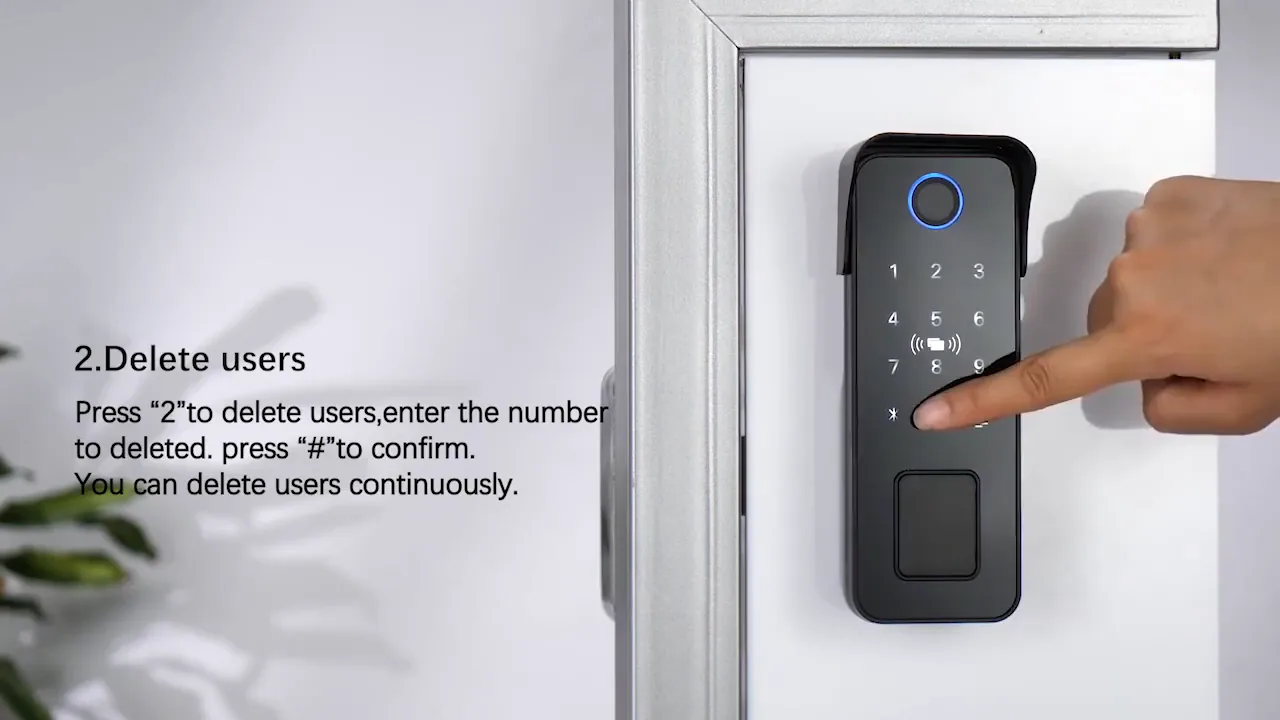
Для удаления пользователя из системы в главном меню нажмите клавишу 2. После этого система перейдет в режим удаления, где потребуется ввести номер пользователя, которого необходимо удалить. Убедитесь, что вы точно указали номер, так как операция необратима.
После ввода номера система запросит подтверждение удаления. Нажмите соответствующую клавишу для подтверждения, и пользователь будет удален из базы данных. Удаление происходит немедленно, и восстановление данных невозможно.
Настройка системы
Для изменения параметров системы в главном меню нажмите клавишу 3. Откроется подменю настройки, в котором доступны следующие опции: 1 – язык, 2 – громкость, 3 – режим разблокировки, 4 – время блокировки, 5 – сброс к заводским настройкам. Выберите нужный пункт, нажав соответствующую цифру.
При выборе языка (пункт 1) доступны два варианта: 1 – китайский, 2 – английский. Для настройки громкости (пункт 2) выберите один из уровней: 1 – высокая, 2 – средняя, 3 – низкая, 4 – отключить звук. Режим разблокировки (пункт 3) позволяет выбрать: 1 – одна дверь, 2 – комбинированная дверь.
Время блокировки (пункт 4) регулирует задержку перед автоматической блокировкой. Для сброса к заводским настройкам (пункт 5) необходимо подтвердить действие нажатием клавиши 1. После сброса все пользовательские настройки будут удалены, и система вернется к исходному состоянию.
Настройка сети и времени
Для корректной работы системы необходимо настроить сетевое подключение и время. В главном меню нажмите цифру 4, чтобы перейти к настройкам сети. В открывшемся разделе выберите пункт подключения к Toyota App — это обеспечит связь с сервисами производителя.
После настройки сети перейдите к установке времени. В главном меню нажмите цифру 5, чтобы открыть раздел настройки времени. Последовательно установите текущие значения: год, месяц, день, часы, минуты и секунды. Например, если сейчас 20 минут пятого 5 апреля, введите 11-15-52 (год, месяц, день, часы, минуты, секунды).
Запрос версии и выход
Для проверки актуальности прошивки устройства запросите её версию. В главном меню нажмите цифру 6 — система отобразит информацию о текущей версии прошивки.
После завершения всех необходимых операций выйдите из системы. Для этого нажмите клавишу, предназначенную для выхода из главного меню. Это завершит работу с настройками.
Практика
Чек-лист по материалу
- Переключите язык на русский кодом 80274406.
- Добавьте администратора: пароль, отпечаток, карта.
- Настройте систему: язык, громкость, режим разблокировки, время блокировки.
- Настройте сеть для подключения к Toyota App.
- Установите текущее время.
- Проверьте версию прошивки.
Справка
Термины из видео
- СКУД
- Система контроля и управления доступом.
- Состояние инициализации
- Начальное состояние устройства, в котором доступны настройки языка.
- Пароль администратора
- 6-значный код для входа в систему и управления настройками.
- Отпечаток пальца администратора
- Биометрические данные администратора, вводимые 6 раз для полноты.
- Карта администратора
- RFID-карта, записываемая для идентификации администратора.
- Режим разблокировки
- Способ открытия двери: одиночный или комбинированный.
- Время блокировки
- Задержка перед автоматической блокировкой после закрытия двери.
- Заводские настройки
- Исходные параметры устройства, восстанавливаемые при сбросе.
Первоисточник
Оборудование и документация
Найти документацию по упомянутым в материале брендам и моделям на SEC.RU:
Нашли ошибку?
Напишите, какой фрагмент нужно проверить. Сообщение получит администрация сайта.
Указать на ошибкуОставить замечание через сайт
Эта форма сохраняет замечание в админке сайта, без отправки письма.