Коротко
Главный ответ
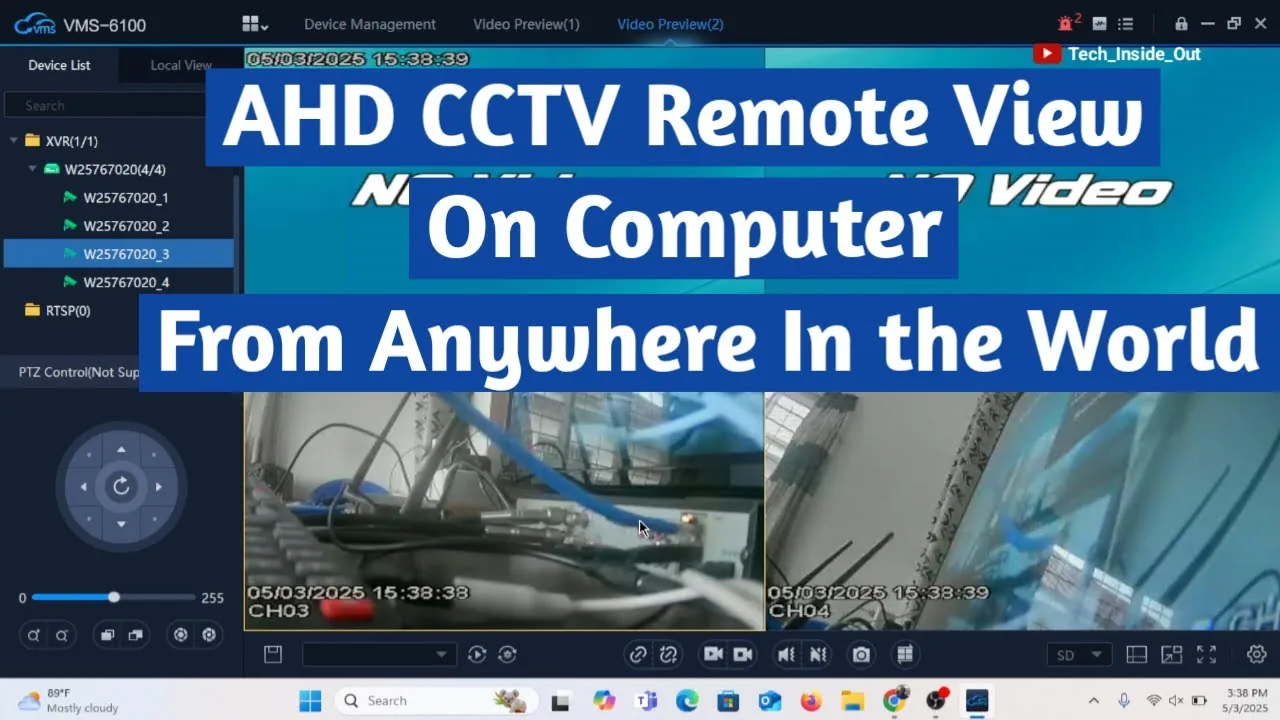
В статье рассмотрены базовые настройки Ossia VMS: установка, первичная настройка, добавление устройств (локальных, по IP, через P2P) и проверка онлайн-просмотра.
Главное из материала
Основные выводы
- Первичный вход в Ossia VMS осуществляется с дефолтным паролем 123456, после чего система требует создать новый пароль.
- VMS позволяет синхронизировать время устройств с сервером, выбирая синхронизацию только времени или времени с часовым поясом.
- Видео может храниться на жестком диске ПК, сетевом диске или в локальном хранилище устройства (SD-карта, HDD регистратора).
- Устройства можно добавлять тремя способами: из локальной сети, по внешнему IP-адресу с пробросом портов, или через P2P-облако по ID устройства.
- При добавлении большого количества камер с одинаковым паролем можно использовать кнопку 'дефолтный пароль' для автоматической подстановки пароля.
Установка и первичный вход
Скачиваем стандартную версию Ossia VMS с официального сайта (вкладка Софт, подпункт загрузки утилит) и устанавливаем на ПК.
Первый вход осуществляется с дефолтным паролем 123456. Система предложит создать новый пароль, при этом можно изменить сложность пароля в соответствии с потребностями.
Восстановление пароля и синхронизация времени
Устанавливаем контрольные вопросы и ответы для восстановления пароля, если он будет забыт.
Далее настраиваем синхронизацию времени платформы: этот параметр синхронизирует все устройства, подключенные к VMS-серверу, с временем сервера. Можно выбрать синхронизацию только времени устройства или времени вместе с часовым поясом.
Выбор модулей и хранилища
VMS может хранить видео на жестком диске ПК или на сетевом диске (весь диск или отдельный раздел). VMS использует только свободное пространство, при нехватке места удаляются только собственные записи VMS, если включена циклическая запись. Личные и системные файлы никогда не удаляются VMS.
Также можно выбрать вариант не сохранять видео на ПК, а получать его из локального хранилища устройства (HDD регистратора или SD-карты камеры).
Добавление локальных устройств
Если устройство (камера или регистратор) находится в той же сети, что и ПК, выбираем его из списка доступных для добавления.
Кнопка 'дефолтный пароль' позволяет настроить пароль, с которым VMS будет добавлять выбранные устройства. Это удобно при добавлении большого количества камер с одинаковым паролем.
Проверяем добавление на вкладке онлайн-просмотра: перетаскиваем камеру на окно просмотра и видим видео.
Добавление удаленных устройств по IP
Для удаленных камер/регистраторов (в другом городе, офисе) добавляем по внешнему IP-адресу. Номер порта нужно изменить на тот, на который настроена переадресация (проброс портов на роутере).
Вводим пароль вручную, нажимаем иконку для тестирования соединения. При успешном тестировании жмем OK для добавления регистратора в VMS.
Добавление устройств через P2P облако
Вводим ID устройства (для регистратора код находится на корпусе, для камеры - на корпусе или в документации).
Облачное соединение работает так: устройство автоматически регистрируется на сервере по уникальному ID, облачный сервер создает защищенный туннель для прямой связи между VMS и устройством.
Вводим пароль и нажимаем глаз для установления связи. После установления связи добавляем каналы (камеры регистратора) в окна онлайн-просмотра.
Практика
Чек-лист по материалу
- Скачайте стандартную версию Ossia VMS с официального сайта и установите на ПК.
- Войдите с дефолтным паролем 123456 и создайте новый пароль.
- Настройте контрольные вопросы для восстановления пароля.
- Выберите параметры синхронизации времени (только время или время с часовым поясом).
- Выберите модули системы и настройте хранилище видео (локальный диск, сетевой диск или локальное хранилище устройства).
- Добавьте локальные устройства из списка доступных, при необходимости используйте кнопку 'дефолтный пароль'.
- Проверьте добавление камер на вкладке онлайн-просмотра.
- Для удаленных устройств настройте проброс портов на роутере и добавьте по внешнему IP с тестированием соединения.
- Для P2P подключения введите ID устройства и пароль, установите связь и добавьте каналы.
Справка
Термины из видео
- VMS
- Video Management System - система управления видеонаблюдением, программное обеспечение для централизованного управления камерами и записи видео.
- Дефолтный пароль
- Пароль по умолчанию, установленный производителем, в данном случае 123456.
- Синхронизация времени
- Процесс установки единого времени на всех устройствах системы, чтобы записи были корректно привязаны ко времени.
- Циклическая запись
- Режим записи, при котором при заполнении диска старые записи автоматически удаляются, освобождая место для новых.
- Локальное хранилище устройства
- Хранилище данных, встроенное в устройство (камеру или регистратор), например, SD-карта или жесткий диск.
- P2P подключение
- Peer-to-Peer - технология прямого соединения между устройствами через облачный сервер, используемая для удаленного доступа без проброса портов.
- Проброс портов
- Настройка на роутере, позволяющая перенаправлять внешние запросы на определенный порт к внутреннему устройству в локальной сети.
- ID устройства
- Уникальный идентификатор, присваиваемый устройству производителем, используемый для P2P подключения.
Первоисточник
Оборудование и документация
Найти документацию по упомянутым в материале брендам и моделям на SEC.RU:
Нашли ошибку?
Напишите, какой фрагмент нужно проверить. Сообщение получит администрация сайта.
Указать на ошибкуОставить замечание через сайт
Эта форма сохраняет замечание в админке сайта, без отправки письма.