Коротко
Главный ответ
Для подключения камер ICSEE к программе VMS необходимо сначала добавить их в приложение ICSEE PRO, скопировать Cloud ID, выйти из ICSEE PRO, затем в VMS добавить камеры по Cloud ID, используя логин admin и пароль от камеры.
Главное из материала
Основные выводы
- Перед подключением камер в VMS обязательно нужно добавить их в ICSEE PRO и скопировать Cloud ID.
- В VMS при добавлении камеры выбирается тип логина Cloud ID, а не IP.
- Пароль для входа в VMS — это пароль от камеры, установленный в ICSEE PRO, а не пароль от профиля или Wi-Fi.
- После добавления камеры в VMS можно просматривать видео в Live View, управлять PTZ и регулировать яркость/контрастность.
- Для скрытия Cloud ID в интерфейсе можно переименовать камеру в Device Manager.
Подготовка камер в ICSEE PRO
Перед интеграцией камер с системой VMS необходимо выполнить их подготовку в приложении ICSEE PRO. Сначала подключите камеры к ICSEE PRO, чтобы они были доступны для управления. После успешного подключения перейдите в настройки приложения и скопируйте идентификаторы камер (Cloud ID) для каждой из них. Эти идентификаторы потребуются для последующей настройки в VMS, поэтому сохраните их в надежном месте.
После того как все Cloud ID сохранены, обязательно выйдите из ICSEE PRO. Это важно, поскольку одновременное подключение камер к ICSEE PRO и VMS может привести к конфликтам или нестабильной работе. Только после выхода из ICSEE PRO можно приступать к подключению камер в VMS, используя сохраненные идентификаторы.
Интерфейс VMS
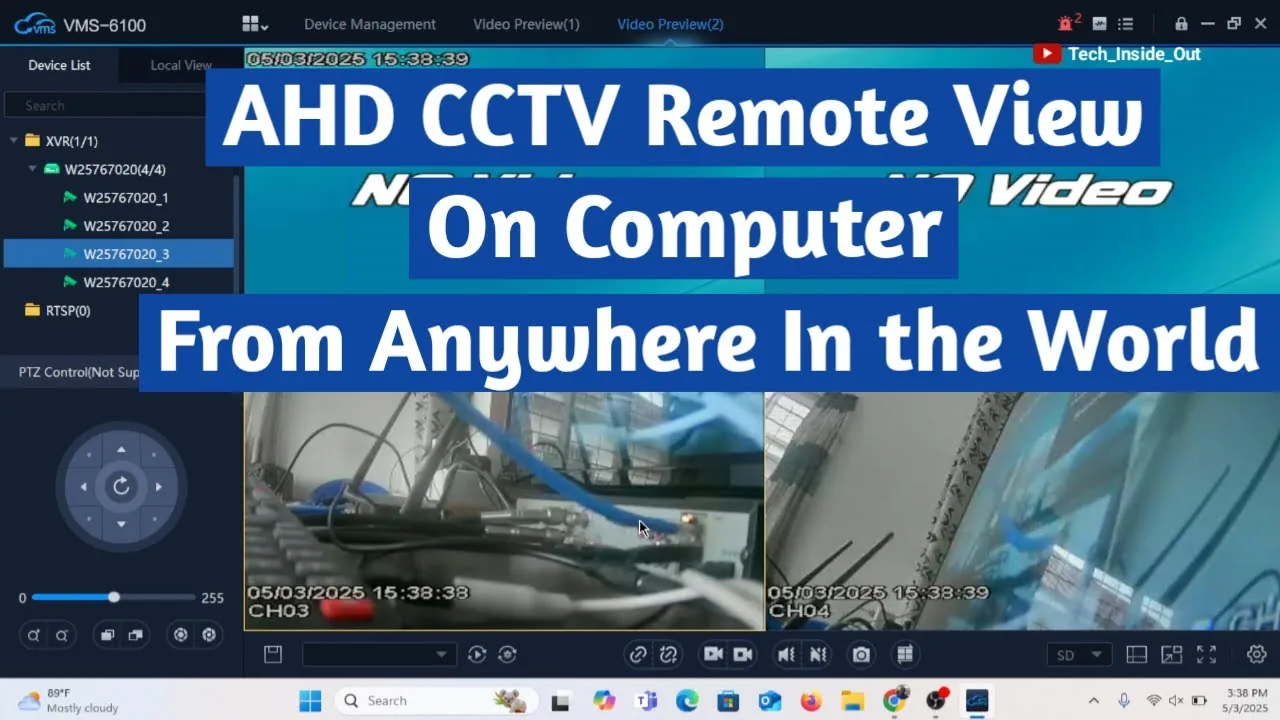
Интерфейс VMS организован в виде нескольких разделов, каждый из которых выполняет определенные функции. Основные разделы включают Live View для просмотра видео в реальном времени, Device Manager для управления устройствами, Playback для воспроизведения записей, Record Settings для настройки записи, Log Files для просмотра журналов событий и Alarm Info для информации о тревогах. Такая структура позволяет быстро переключаться между задачами мониторинга и администрирования.
В разделе Live View пользователь может организовывать отображение камер, перетаскивая их между окнами с помощью двойного щелчка мыши. Это удобно для настройки видеостены под конкретные потребности. В разделе Device Manager отображается подробная информация о каждом устройстве: статус подключения, версия прошивки, Cloud ID, имя камеры и статус пароля. Эти данные помогают администратору контролировать состояние системы и своевременно выявлять проблемы.
Добавление камеры в VMS
Для добавления камеры в VMS откройте Device Manager и нажмите кнопку добавления (Manual Add). В открывшемся окне выберите Login Type: Cloud ID. Это позволит подключить камеру, используя её облачный идентификатор.
Введите Cloud ID, который можно найти в приложении ICSEE PRO. В качестве Username по умолчанию используется admin, а пароль — тот, который был установлен для камеры в ICSEE PRO. Протокол оставьте по умолчанию XM, так как он соответствует камере.
Просмотр и управление в Live View
После успешного добавления камера появится в списке справа в Live View. Чтобы вывести изображение на экран, выполните двойной клик по камере или выберите Main Stream. Это отобразит видеопоток в основном окне просмотра.
Камеры можно перетаскивать между окнами, что позволяет настроить мультиэкранный режим под ваши задачи. Для управления доступны функции: звук, PTZ-управление, фокусировка, яркость и контрастность. Эти инструменты позволяют оперативно настраивать изображение и управлять камерой.
Настройка имени камеры
Для изменения отображаемого имени камеры в интерфейсе Device Manager необходимо воспользоваться функцией редактирования. Для этого нажмите на значок карандаша, расположенный рядом с названием устройства. Это действие откроет режим редактирования, позволяющий изменить параметры камеры.
В открывшемся окне редактирования обратите внимание на поле Device Name. В это поле можно ввести произвольное имя, которое будет отображаться в списке устройств. Важно отметить, что задание собственного имени позволяет скрыть Cloud ID — уникальный идентификатор, присваиваемый камере по умолчанию. Это полезно для повышения конфиденциальности и упрощения визуального восприятия при работе с несколькими устройствами.
После ввода желаемого имени сохраните изменения, нажав соответствующую кнопку. В результате камера будет отображаться под новым именем во всех разделах Device Manager, что облегчает её идентификацию и управление.
Практика
Чек-лист по материалу
- Установите и настройте камеры в приложении ICSEE PRO.
- Скопируйте Cloud ID каждой камеры из настроек ICSEE PRO.
- Выйдите из ICSEE PRO.
- Запустите VMS и перейдите в Device Manager.
- Нажмите кнопку добавления и выберите Login Type: Cloud ID.
- Вставьте Cloud ID, введите username admin и пароль от камеры.
- Нажмите OK и дождитесь статуса Connected.
- Перейдите в Live View и добавьте камеру двойным кликом.
Справка
Термины из видео
- Cloud ID
- Уникальный идентификатор камеры в облаке, который используется для подключения к VMS.
- VMS
- Видеоменеджер (Video Management Software) — программа для просмотра и управления камерами.
- ICSEE PRO
- Мобильное приложение для настройки и управления камерами ICSEE.
- Live View
- Режим живого просмотра видео с камер.
- Device Manager
- Раздел VMS для управления подключенными устройствами.
- PTZ
- Управление поворотом, наклоном и зумом камеры.
Первоисточник
Нашли ошибку?
Напишите, какой фрагмент нужно проверить. Сообщение получит администрация сайта.
Указать на ошибкуОставить замечание через сайт
Эта форма сохраняет замечание в админке сайта, без отправки письма.