Коротко
Главный ответ
Инструкция по подключению IP-домофонии Dahua через PoE-коммутатор: подключение монитора и вызывной панели, настройка через веб-интерфейс, создание CIP-сервера и связывание устройств.
Главное из материала
Основные выводы
- Использование PoE-коммутатора позволяет питать и передавать сигнал по одному кабелю, упрощая монтаж.
- Монитор настраивается через меню: выбор типа объекта, создание пароля.
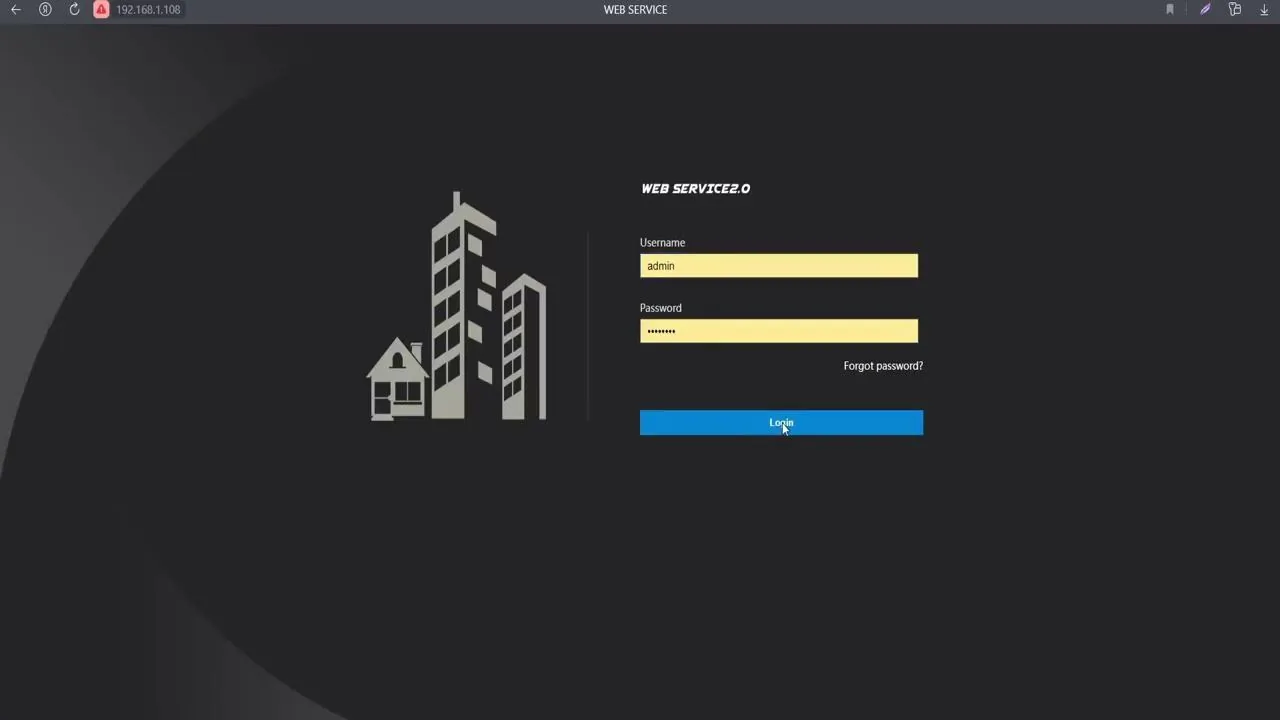
- Вызывная панель инициализируется через веб-интерфейс по стандартному IP-адресу 192.168.1.108.
- Для одиночного монитора и панели необходимо отключить групповые звонки в локальных настройках.
- Создание CIP-сервера на панели и его указание в мониторе обеспечивает связь между устройствами.
Подготовка и подключение оборудования
Комплект для организации видеодомофонии включает монитор домофона, вызывную панель, PoE-коммутатор и Ethernet-кабель. PoE-коммутатор выполняет две ключевые функции: он объединяет все устройства в единую сеть и одновременно обеспечивает их питание по технологии Power over Ethernet. Это позволяет избежать необходимости прокладывать отдельные линии электропитания к каждому устройству, что упрощает монтаж и снижает количество проводов.
Для корректной работы системы необходимо подключить все устройства к коммутатору: монитор и вызывную панель следует соединить с портами коммутатора с помощью Ethernet-кабеля. Сам коммутатор, в свою очередь, подключается к роутеру, что обеспечивает интеграцию домофонной системы в общую домашнюю сеть. Такая схема подключения гарантирует, что все компоненты будут иметь сетевое соединение и питание, необходимое для дальнейшей настройки.
Настройка монитора
После того как все устройства подключены к коммутатору и коммутатор соединён с роутером, необходимо дождаться полной загрузки меню настройки на мониторе. Этот процесс может занять некоторое время, так как монитору требуется инициализировать сетевое соединение и определить подключённые устройства. Только после появления меню можно переходить к следующим шагам конфигурации.
В меню настройки следует выбрать тип объекта, для которого используется система: частный дом или многоквартирный. Этот выбор определяет базовые параметры работы вызывной панели и монитора, такие как режим вызова и список абонентов. После выбора типа необходимо создать пароль для монитора, который будет использоваться для доступа к настройкам и защите системы от несанкционированного изменения параметров. Завершив эти шаги, можно считать базовую настройку монитора выполненной.
Инициализация вызывной панели
Для начала работы с вызывной панелью необходимо подключить её к PoE-коммутатору, который обеспечивает питание и передачу данных по одному кабелю. После физического подключения следует перейти в интерфейс управления панелью, используя стандартный IP-адрес 192.168.1.108, который задан по умолчанию. Этот адрес нужно ввести в адресную строку браузера, чтобы открыть веб-интерфейс панели.
При первом входе в интерфейс потребуется принять условия лицензионного соглашения, после чего необходимо создать пароль администратора для защиты доступа к настройкам. Рекомендуется также указать действующий email-адрес, который может быть использован для восстановления пароля в случае его утери. После завершения этих шагов панель будет готова к дальнейшей настройке.
Настройка параметров панели
После инициализации следует перейти к локальным настройкам панели, где необходимо отключить групповые звонки, выбрав пункт «базовая». Это действие изменяет режим работы панели, исключая возможность одновременного вызова нескольких абонентов. После внесения изменений система автоматически перезапустится, что потребует повторного входа в интерфейс с использованием созданного ранее пароля.
Далее в сетевых настройках необходимо перейти к разделу, связанному с CIP-сервером. Если активация этого сервера не требуется, следует снять соответствующую галочку, чтобы отключить его использование. Это позволит настроить панель в соответствии с конкретными требованиями сети и избежать ненужных подключений.
Создание CIP-сервера
Для начала необходимо изменить IP-адрес устройства на адрес веб-интерфейса панели. Это обеспечит корректное взаимодействие между сервером и панелью в дальнейшем.
Затем создайте пароль для CIP-сервера и активируйте его. После активации проверьте доступность сервера во вкладке «статус», чтобы убедиться, что он работает корректно.
Подключение панели к монитору
На мониторе удерживайте кнопку настроек до появления окна ввода пароля. Введите пароль монитора и перейдите в настройки устройства.
В настройках выберите пункт «CIP-сервер» и введите данные созданного сервера: имя, VDP и пароль. Затем нажмите «поиск устройства», найдите панель, удалите её из поиска и добавьте вручную.
После добавления введите логин и пароль панели от веб-интерфейса, проверьте конфигурацию VTO и активируйте её.
Практика
Чек-лист по материалу
- Подключите монитор, вызывную панель и PoE-коммутатор кабелями Ethernet.
- Подключите PoE-коммутатор к роутеру.
- Настройте монитор: выберите тип объекта и создайте пароль.
- Подключите вызывную панель к коммутатору и откройте её веб-интерфейс по адресу 192.168.1.108.
- Проведите инициализацию панели: примите соглашение, создайте пароль, укажите email.
- В локальных настройках панели отключите групповые звонки и сохраните.
- В сетевых настройках создайте CIP-сервер: измените IP, создайте пароль, активируйте.
- Проверьте доступность CIP-сервера во вкладке 'статус'.
- На мониторе войдите в настройки (удерживая кнопку настроек) и укажите данные CIP-сервера.
- Найдите панель через поиск, удалите её и добавьте вручную, введя логин и пароль панели.
- Проверьте конфигурацию VTO и активируйте подключение.
Справка
Термины из видео
- PoE-коммутатор
- Сетевой коммутатор, который передает питание и данные по одному Ethernet-кабелю.
- IP-вызывная панель
- Устройство для вызова абонента в IP-домофонии, подключаемое по сети.
- CIP-сервер
- Сервер, создаваемый на вызывной панели для связи с монитором.
- VDP
- Параметр, используемый при настройке CIP-сервера (вероятно, идентификатор устройства).
- Инициализация
- Первоначальная настройка устройства, включая создание пароля и принятие соглашения.
Первоисточник
Оборудование и документация
Найти документацию по упомянутым в материале брендам и моделям на SEC.RU:
Нашли ошибку?
Напишите, какой фрагмент нужно проверить. Сообщение получит администрация сайта.
Указать на ошибкуОставить замечание через сайт
Эта форма сохраняет замечание в админке сайта, без отправки письма.