Коротко
Главный ответ
В уроке рассмотрены четыре способа прокладки кабельных трасс в Revit: инструментом «Провод», линиями детализации, коробами (гофрированная труба) и с помощью плагина ITV Tools. Для каждого способа описаны плюсы и минусы, а также особенности построения и маркировки.
Главное из материала
Основные выводы
- Инструмент «Провод» не строит трассу в 3D, не учитывает опуски и подъемы, требует ручной правки углов.
- Линии детализации — быстрый способ, но не имеют длины, не специфицируются и не маркируются.
- Короба (гофра) строятся в 3D, специфицируются и маркируются, но требуют точного совпадения высот с коннекторами.
- Плагин ITV Tools преобразует линии в семейства с параметрами, позволяя менять условно-графическое изображение и специфицировать трассу.
Способ 1: Инструмент «Провод»
Инструмент «Провод» находится во вкладке «Системы» → «Электрооборудование». При его использовании для построения трасс возникают скошенные участки, которые сложно выровнять вручную. Это связано с тем, что инструмент автоматически создает соединения под углом, и для получения аккуратных прямых линий требуется дополнительная корректировка. При построении трассы программа последовательно соединяет указанные точки, создавая ломаные линии. Если точки не лежат на одной прямой, между ними образуются углы, которые затем можно выровнять, перемещая вершины или изменяя углы соединений. Однако этот процесс трудоемкий и требует внимательности, особенно при большом количестве соединений.
Важно учитывать, что провод не строится в 3D и не учитывает перепады высот. Это означает, что все соединения выполняются в одной плоскости, что может не соответствовать реальной геометрии объекта. Тем не менее, провода можно маркировать и добавлять параметры, что позволяет вносить необходимую информацию о кабелях и их характеристиках. Для маркировки необходимо выделить провод и в свойствах указать соответствующую марку или параметры. Эти данные затем могут быть использованы при формировании спецификаций или для идентификации на чертеже.
Способ 2: Линии детализации
Линии детализации представляют собой быстрый способ создания схематических изображений, однако они не связаны с элементами модели. Это означает, что при изменении оборудования или трасс линии не будут обновляться автоматически, что может привести к расхождениям в документации. Если в модели произошли изменения, линии детализации остаются неизменными, и их приходится корректировать вручную, что увеличивает время работы и риск ошибок.
Кроме того, с помощью линий детализации нельзя посчитать длину, создать спецификацию или наложить марку. Это ограничивает их использование в проектах, где требуется точный учет материалов и автоматическое формирование отчетов. Также линии перекрывают условно-графические изображения, что требует ручного разрыва в местах пересечений для сохранения читаемости чертежа. При пересечении линий с другими элементами необходимо вручную разрывать линию, чтобы она не перекрывала важные обозначения, что добавляет дополнительных действий.
Способ 3: Короба (гофрированная труба)
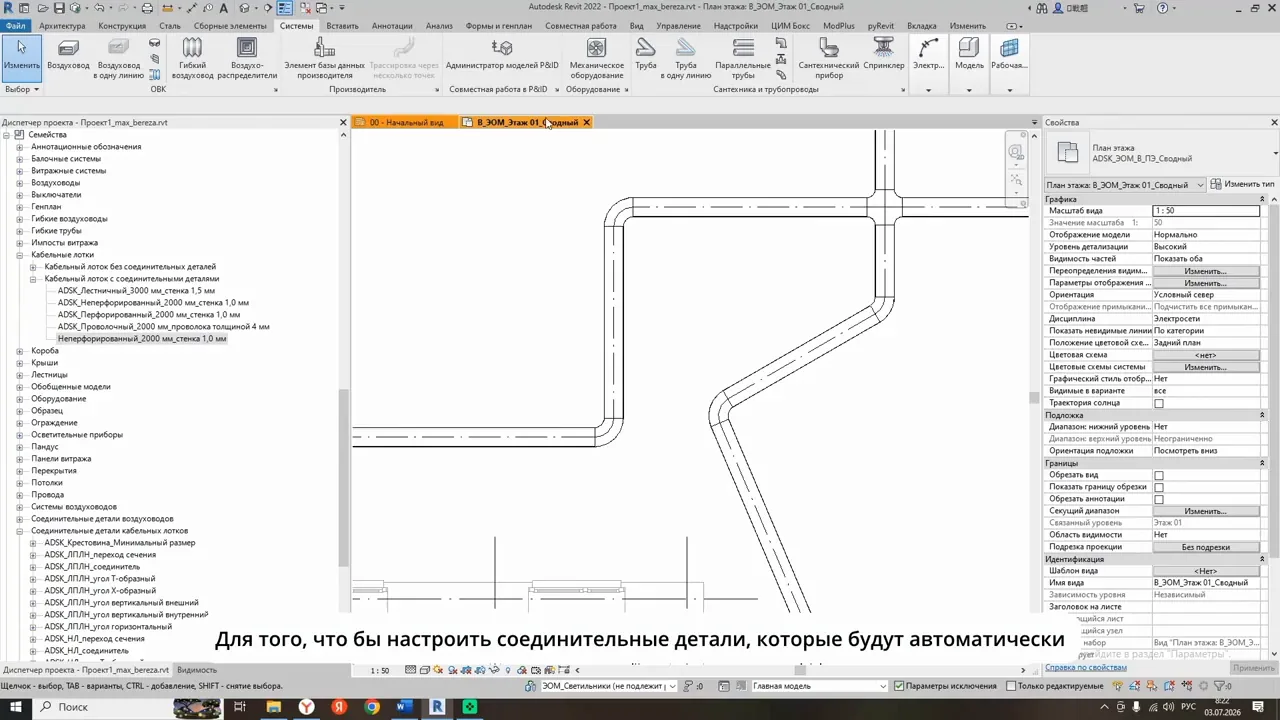
Короба строятся в 3D и имитируют реальный кабель, что позволяет визуально оценить трассировку. Для их корректного размещения требуется совпадение высоты оси трубы с коннекторами оборудования, иначе соединение будет некорректным. При создании короба необходимо задать его траекторию, и программа автоматически выравнивает его по высоте относительно коннекторов. Если высота не совпадает, соединение может быть не установлено или отображаться с ошибкой, поэтому перед построением следует проверить уровни.
Короба специфицируются и маркируются, что обеспечивает их учет в проектной документации. После размещения короба можно назначить ему марку и параметры, которые будут включены в спецификацию. Диаметр короба можно менять в процессе моделирования, однако это может вызвать ошибки авторазводки, так как система пересчитывает соединения. Поэтому изменение диаметра следует выполнять осторожно, проверяя корректность всех связей после каждого шага. Если после изменения диаметра возникают ошибки, необходимо вручную перестроить соединения или откатить изменение.
Способ 4: Плагин ITV Tools
Инструмент «Преобразование линии» превращает линию в семейство с параметрами, которое относится к элементам устройства связи. Это семейство имеет длину и специфицируется, что позволяет включать его в спецификации оборудования. Для преобразования необходимо выделить линию и запустить инструмент, после чего она заменяется на параметрическое семейство, которое можно настраивать.
Данный способ позволяет менять условно-графическое изображение трассы, что удобно для отображения различных типов кабелей. Для отображения УГО можно использовать компоненты узлов, что обеспечивает гибкость в оформлении чертежей. При изменении типа кабеля достаточно заменить компонент узла, и изображение обновится автоматически, что упрощает процесс проектирования.
Практика
Чек-лист по материалу
- Определите способ прокладки трассы в зависимости от требований проекта.
- При использовании коробов проверьте высоту оси трубы относительно коннекторов.
- Для точного подключения к коннекторам используйте команду «Рисовать короб» от коннектора.
- Для маркировки коробов создайте и загрузите марку категории «Марка коробов».
- Для быстрой отрисовки УГО используйте компоненты узлов или плагин ITV Tools.
Справка
Термины из видео
- Коннектор
- Точка подключения в семействе, к которой присоединяется трасса.
- Условно-графическое изображение (УГО)
- Схематичное обозначение элемента на чертеже.
- Авторазводка
- Автоматическое построение трассы Revit при подключении к коннектору.
- Спецификация
- Таблица с перечнем элементов и их характеристиками.
- Марка
- Текстовая метка, наносимая на элемент для идентификации.
Первоисточник
Нашли ошибку?
Напишите, какой фрагмент нужно проверить. Сообщение получит администрация сайта.
Указать на ошибкуОставить замечание через сайт
Эта форма сохраняет замечание в админке сайта, без отправки письма.