Коротко
Главный ответ
В статье показано, как подключить IP-камеру к компьютеру с помощью сетевого кабеля и просматривать видео через веб-интерфейс, введя IP-адрес камеры в браузере. Не требуется дополнительное программное обеспечение или NVR.
Главное из материала
Основные выводы
- Для просмотра IP-камеры через веб-интерфейс не требуется дополнительное программное обеспечение или NVR.
- Камера и компьютер должны быть в одной локальной сети (первые три октета IP-адреса должны совпадать).
- Прямое подключение камеры к компьютеру сетевым кабелем возможно, но камере требуется питание (например, от адаптера 12 В).
- IP-адрес камеры вводится в адресную строку браузера, после чего открывается интерфейс входа в систему.
- Некоторые камеры могут требовать установки плагинов или дополнительного ПО для отображения видео, в отличие от данной модели.
Подключение камеры к компьютеру
Для начала работы с камерой необходимо установить физическое соединение между камерой и компьютером. Для этого используется сетевой кабель, который подключается напрямую к сетевому порту компьютера и к соответствующему разъему на камере. Это обеспечивает передачу видеосигнала от камеры к компьютеру по сетевому кабелю.
Питание камеры осуществляется от адаптера на 12 В, который подключается к стандартной розетке. Важно убедиться, что адаптер правильно подключен и камера получает необходимое напряжение, так как без питания камера не сможет функционировать и передавать видеосигнал.
Проверка IP-адреса компьютера
После подключения камеры необходимо убедиться, что компьютер и камера находятся в одной локальной сети. Для этого проверяется IP-адрес компьютера. В данном случае IP-адрес камеры — 192.168.1.86, а IP-адрес компьютера — 192.168.1.204. Сравнивая эти адреса, видно, что первые три октета (192.168.1) совпадают, что подтверждает нахождение обоих устройств в одной подсети.
Если IP-адреса не совпадают по первым трем октетам, необходимо изменить настройки сети на компьютере, чтобы он находился в той же подсети, что и камера. Это можно сделать, например, задав статический IP-адрес компьютера в диапазоне 192.168.1.x. Только при выполнении этого условия компьютер сможет взаимодействовать с камерой и получать видеосигнал.
Доступ к веб-интерфейсу камеры
Для начала работы с камерой необходимо открыть веб-браузер, например Chrome. В адресной строке браузера вводится IP-адрес камеры: 192.168.1.86. После ввода адреса и нажатия клавиши Enter браузер загружает страницу входа в систему камеры.
Доступ к веб-интерфейсу осуществляется напрямую через браузер, без установки дополнительного программного обеспечения. Это позволяет быстро перейти к процедуре авторизации.
Вход в систему и просмотр видео
На открывшейся странице входа необходимо ввести учетные данные. Имя пользователя по умолчанию — admin, пароль по умолчанию для камеры ZKO — 123456. После ввода данных и подтверждения входа система авторизует пользователя.
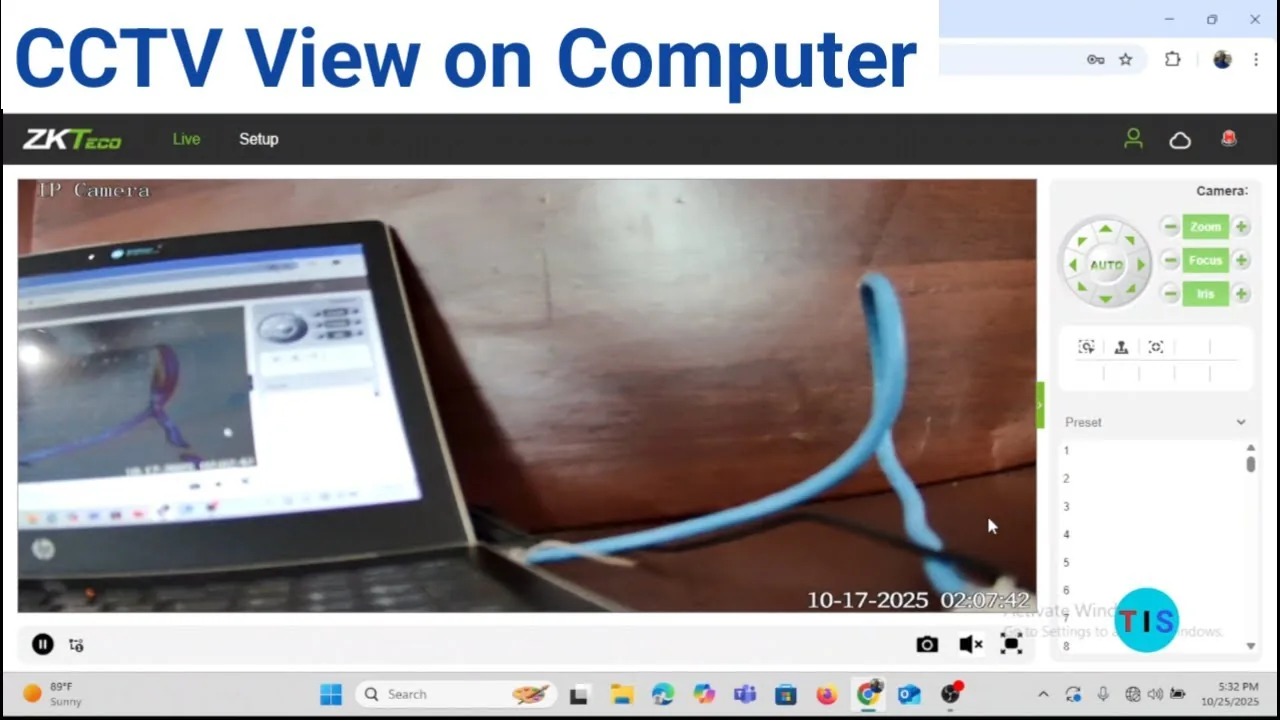
После успешного входа в систему на экране отображается живое видео с камеры. Это позволяет сразу приступить к просмотру и дальнейшей настройке параметров камеры.
Особенности и ограничения
Данная камера не требует установки плагинов для просмотра видео. Это означает, что пользователь может сразу получить доступ к видеопотоку через веб-интерфейс, без необходимости выполнять дополнительные шаги по загрузке и установке компонентов. Такое решение упрощает процесс настройки и сокращает время до начала работы с устройством.
В отличие от этого, некоторые другие камеры могут требовать загрузки плагинов или программного обеспечения для активации видео. В таких случаях пользователю приходится сначала найти и установить соответствующий плагин, что может быть связано с дополнительными действиями, такими как выбор версии для своей операционной системы или настройка прав доступа. Это создает дополнительные барьеры для быстрого развертывания системы видеонаблюдения.
Отсутствие необходимости в плагинах является значительным преимуществом данной камеры, так как оно снижает сложность эксплуатации и делает устройство более доступным для широкого круга пользователей, включая тех, кто не имеет технических навыков для работы с дополнительным программным обеспечением.
Практика
Чек-лист по материалу
- Подключите камеру к компьютеру с помощью сетевого кабеля.
- Подключите адаптер питания к камере и включите его в розетку.
- Узнайте IP-адрес камеры (например, 192.168.1.86).
- Проверьте IP-адрес компьютера: откройте Панель управления → Сеть и Интернет → Центр управления сетями и общим доступом → Изменение параметров адаптера → Правый клик по подключению → Свойства → Протокол Интернета версии 4 (TCP/IPv4).
- Убедитесь, что первые три октета IP-адреса компьютера совпадают с IP-адресом камеры.
- Откройте веб-браузер (например, Chrome).
- Введите IP-адрес камеры в адресную строку браузера и нажмите Enter.
- Введите имя пользователя (admin) и пароль (по умолчанию 123456) для входа.
- После входа вы увидите живое видео с камеры.
Справка
Термины из видео
- IP-камера
- Цифровая видеокамера, которая передает видеосигнал по сети с использованием IP-протокола.
- Веб-интерфейс
- Пользовательский интерфейс, доступный через веб-браузер, позволяющий управлять устройством или просматривать данные.
- Локальная сеть (LAN)
- Сеть, объединяющая устройства в пределах ограниченной территории, например, в одном здании.
- IP-адрес
- Уникальный числовой идентификатор устройства в сети, используемый для его адресации.
- Подсеть
- Логическая часть сети, в которой все устройства имеют одинаковые первые три октета IP-адреса.
- Плагин
- Программный компонент, расширяющий функциональность основного приложения, часто требуется для просмотра видео в браузере.
Первоисточник
Оборудование и документация
Найти документацию по упомянутым в материале брендам и моделям на SEC.RU:
Нашли ошибку?
Напишите, какой фрагмент нужно проверить. Сообщение получит администрация сайта.
Указать на ошибкуОставить замечание через сайт
Эта форма сохраняет замечание в админке сайта, без отправки письма.