Коротко
Главный ответ
Инструкция по подключению IP-камеры к VMS: необходимо быть в одной сети с камерой, найти устройство или ввести IP/Cloud ID, ввести логин и пароль, при необходимости использовать поиск по протоколам.
Главное из материала
Основные выводы
- Для подключения камеры необходимо быть с ней в одной сети (Wi-Fi 2.4 или 5 ГГц).
- IP-адрес камеры можно узнать через роутер, где можно зафиксировать его для постоянного использования.
- Логин и пароль для новых прошивок ищутся в информации об устройстве в приложении ICC.
- Если камера удаленная, используется Cloud ID вместо IP-адреса.
- Возможно подключение по различным протоколам через ручной поиск.
Подготовка к подключению
Перед началом подключения необходимо убедиться, что устройство и камера находятся в одной сети. Это обязательное условие для успешного обнаружения и взаимодействия. Если используется Wi-Fi, рекомендуется подключиться к сети 2.4 ГГц, так как она обеспечивает более стабильное соединение на расстоянии, либо к сети 5 ГГц, если требуется более высокая скорость передачи данных. Выбор между этими частотами зависит от конкретных условий эксплуатации, но в любом случае важно, чтобы оба устройства были в одной локальной сети.
Для избежания возможных торможений при передаче видеопотока следует учитывать, что сеть 2.4 ГГц имеет большую дальность, но меньшую пропускную способность, в то время как сеть 5 ГГц обеспечивает более высокую скорость, но меньший радиус действия. Поэтому, если камера находится далеко от роутера, предпочтительнее использовать 2.4 ГГц, а если требуется высокая четкость изображения и камера расположена близко, можно выбрать 5 ГГц. В любом случае, после подключения к соответствующей сети, можно переходить к следующему этапу.
Поиск устройства
После подготовки сети необходимо запустить поиск устройства. Обычно в приложении или программном обеспечении для управления камерой есть кнопка поиска, при нажатии которой устройства в сети обнаруживаются автоматически. Это стандартный механизм, который сканирует локальную сеть и отображает доступные камеры. В большинстве случаев камера появляется в списке найденных устройств без дополнительных действий.
Однако, если устройство не было найдено автоматически, можно определить IP-адрес камеры через роутер. Для этого нужно зайти в веб-интерфейс роутера, найти список подключенных устройств и идентифицировать камеру по MAC-адресу или имени. После того как IP-адрес известен, его можно ввести вручную в приложении для подключения. Кроме того, рекомендуется зафиксировать IP-адрес за камерой в настройках роутера, чтобы избежать его изменения при перезагрузке устройств. Это обеспечит стабильное подключение в будущем и упростит последующие сеансы работы.
Подключение по IP-адресу
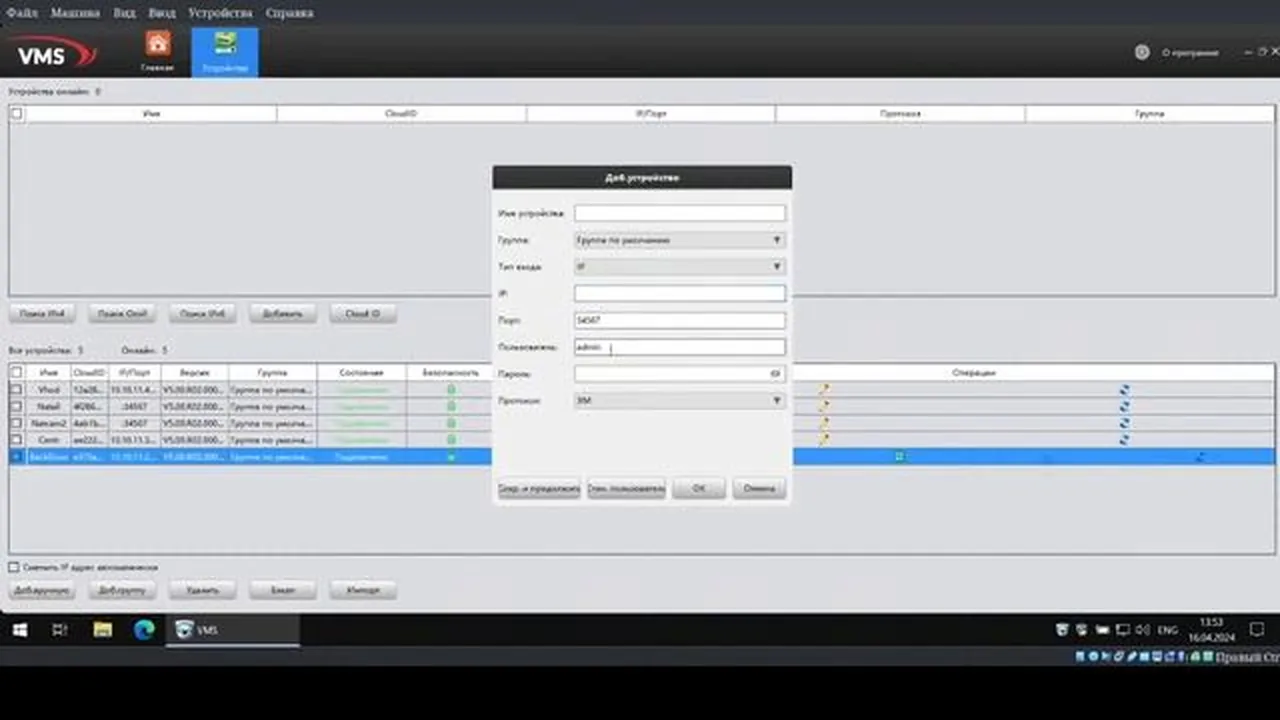
Для подключения камеры по IP-адресу необходимо ввести IP-адрес устройства в соответствующее поле в интерфейсе программы. Этот адрес должен быть указан точно, так как он идентифицирует камеру в локальной сети.
После ввода IP-адреса требуется указать логин и пароль. Эти учетные данные находятся в информации об устройстве в приложении ICC. Важно использовать именно те данные, которые указаны в приложении, чтобы обеспечить корректную аутентификацию.
После заполнения всех полей нажмите кнопку OK для завершения подключения. Система проверит введенные данные и установит соединение с камерой.
Подключение по Cloud ID
Для удаленных камер, которые не находятся в локальной сети, используется подключение по Cloud ID. Этот идентификатор позволяет установить связь с устройством через облачный сервис, что обеспечивает доступ из любой точки мира.
Cloud ID можно найти в информации об устройстве в приложении ICC. Для подключения необходимо ввести Cloud ID, а также логин и пароль, которые также указаны в информации об устройстве. Дополнительно требуется указать название устройства, чтобы идентифицировать его в списке подключений.
После ввода всех данных система выполнит проверку и установит защищенное соединение с камерой через облачный сервис, что позволяет управлять ею удаленно.
Поиск по протоколам
Поиск устройств в системе может выполняться по различным протоколам, если они открыты на камере. Это позволяет обнаружить камеры, которые используют разные стандарты связи, при условии, что соответствующие порты или сервисы доступны.
Если автоматический поиск не дал результатов или требуется указать конкретный протокол, можно добавить устройство вручную. В процессе ручного добавления предоставляется возможность выбрать нужный протокол из списка поддерживаемых, что обеспечивает гибкость при подключении нестандартных или специализированных камер.
Завершение подключения
После успешного подключения устройства необходимо перейти в конфигуратор системы и выбрать добавленное устройство из списка. Это действие подтверждает, что связь установлена и устройство готово к дальнейшей настройке.
Дальнейшие настройки, такие как параметры записи, детекции движения или другие функции, описаны в предыдущих частях документации. Следуя этим инструкциям, можно завершить конфигурацию и начать использование камеры в системе.
Практика
Чек-лист по материалу
- Переключитесь на сеть Wi-Fi камеры (2.4 ГГц) или 5 ГГц.
- Убедитесь, что устройство и камера в одной сети.
- Нажмите поиск для автоматического обнаружения камеры.
- Если камера не найдена, узнайте её IP-адрес через роутер.
- При необходимости зафиксируйте IP-адрес в роутере.
- Введите IP-адрес или Cloud ID камеры.
- Введите логин и пароль из информации об устройстве в приложении ICC.
- Нажмите OK для подключения.
- Если не подключается, проверьте сеть или используйте Cloud ID для удаленных камер.
- При необходимости выполните поиск по протоколам или добавьте вручную.
Справка
Термины из видео
- VMS
- Система управления видео (Video Management System) — программное обеспечение для управления IP-камерами.
- IP-адрес
- Уникальный адрес устройства в сети, позволяющий обращаться к нему.
- Cloud ID
- Идентификатор устройства в облачном сервисе, позволяющий подключаться к камере удаленно.
- Протокол
- Набор правил и стандартов, определяющих способ обмена данными между устройствами.
- Роутер
- Сетевое устройство, обеспечивающее соединение между локальной сетью и интернетом.
- Wi-Fi
- Технология беспроводной локальной сети, позволяющая устройствам подключаться к сети без проводов.
Первоисточник
Нашли ошибку?
Напишите, какой фрагмент нужно проверить. Сообщение получит администрация сайта.
Указать на ошибкуОставить замечание через сайт
Эта форма сохраняет замечание в админке сайта, без отправки письма.