Коротко
Главный ответ
В статье описан процесс подключения вызывной панели Fanvil i60 к монитору Fanvil i507W через SIP-сервер. Рассмотрены физическое подключение, настройка сети, создание SIP-аккаунтов, регистрация устройств и настройка функциональной клавиши для вызова.
Главное из материала
Основные выводы
- Для подключения вызывной панели используется PoE-инжектор, обеспечивающий питание и передачу данных по одному Ethernet-кабелю.
- IP-адреса устройств находятся через Web-интерфейс роутера, затем доступ к настройкам устройств осуществляется через их Web-интерфейсы.
- Для работы через SIP-сервер необходимо создать отдельные аккаунты на sip2sip.info для панели и монитора.
- В настройках устройств заполняются поля: имя пользователя, адрес сервера, адрес прокси-сервера и пароль от SIP-аккаунта.
- Для совершения вызова с панели на монитор настраивается функциональная клавиша памяти с указанием SIP-адреса монитора.
Физическое подключение вызывной панели
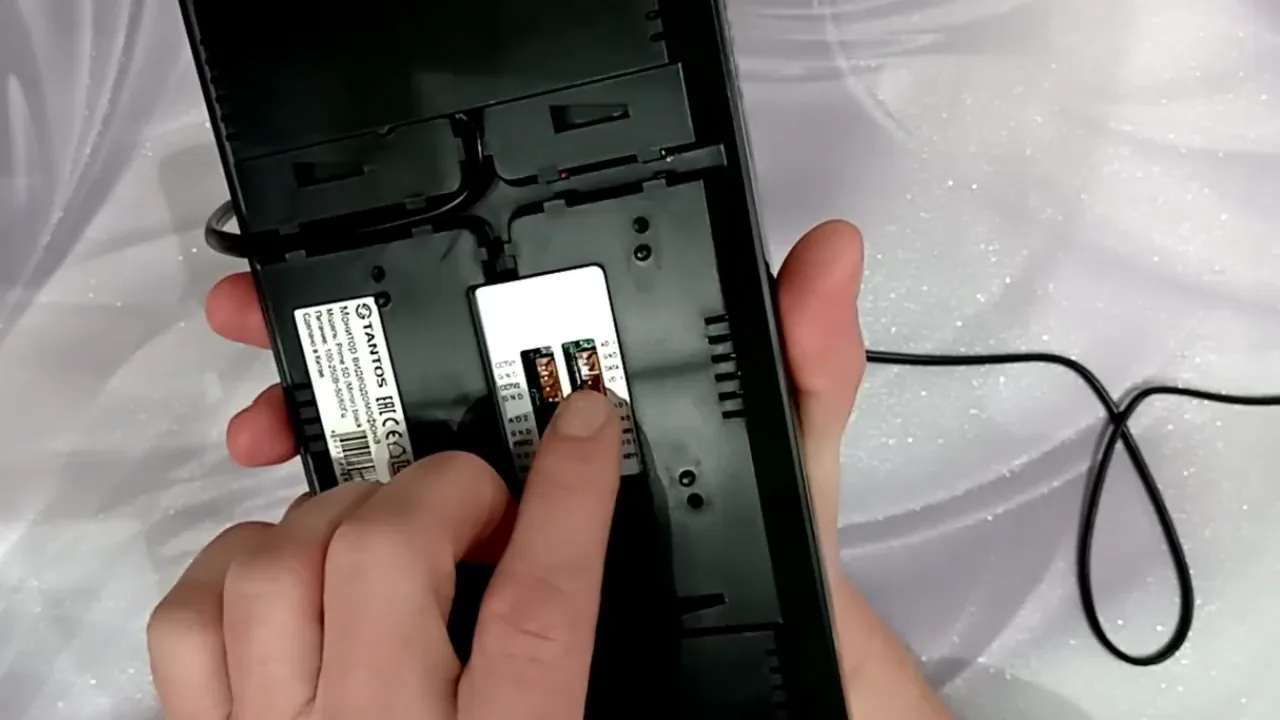
Для подключения вызывной панели Fanvil i60 используется PoE-инжектор, который позволяет осуществить питание и передачу сигнала по одному Ethernet-кабелю. Ethernet-кабель вставляется в выход роутера, а второй его конец — в PoE-инжектор. Из выхода PoE-инжектора идет второй Ethernet-кабель, который подключается непосредственно к вызывной панели. Разъем Ethernet на панели находится с задней стороны.
После подключения кабеля его можно загерметизировать специальной накладкой. Для загрузки вызывной панели требуется некоторое время для ее активации и регистрации в локальной сети. После звукового оповещения о том, что панель подключена, следующим шагом будет узнать IP-адрес панели в локальной сети.
Определение IP-адреса и вход в Web-интерфейс панели
Для определения IP-адреса панели необходимо перейти в Web-интерфейс управления роутером, обычно по адресу 192.168.1.1. В списке подключенных устройств находим вызывную панель Fanvil i60 и записываем ее IP-адрес.
Вводим IP-адрес в поисковую строку браузера. Выбираем русский язык, вводим имя пользователя и пароль. По умолчанию это admin/admin. После этого получаем доступ к Web-интерфейсу панели.
Подключение монитора и вход в его Web-интерфейс
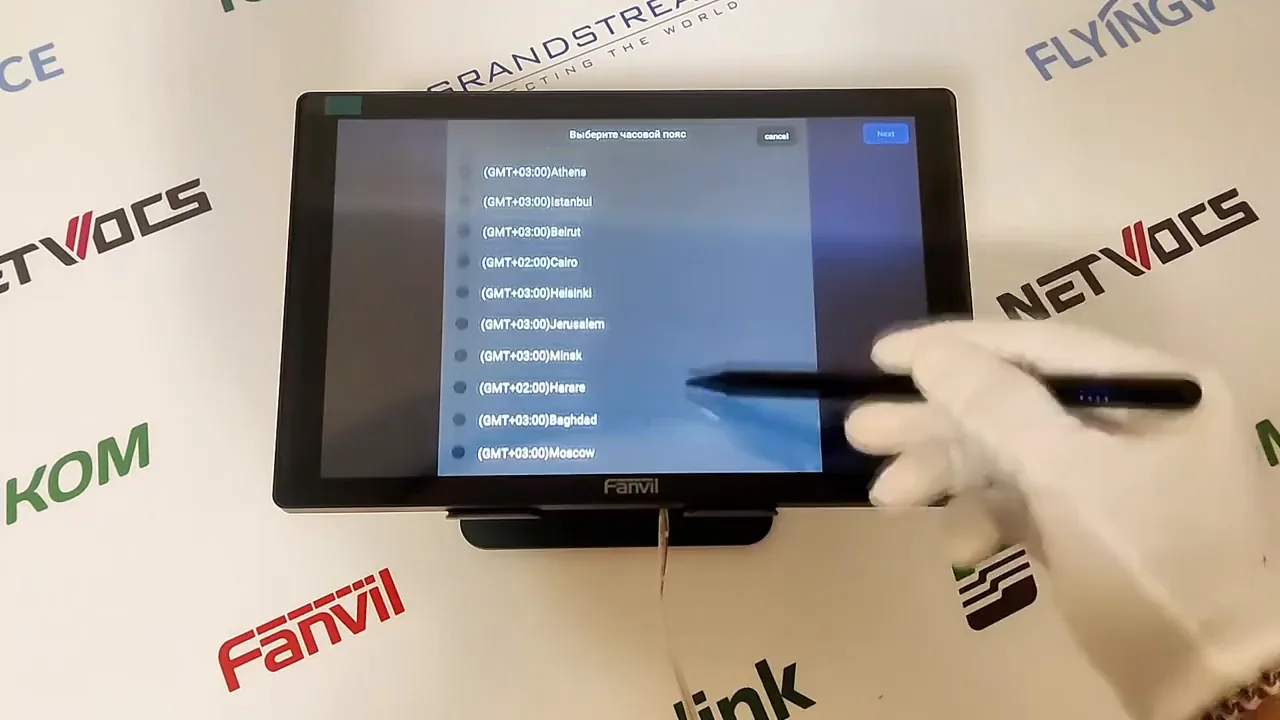
Монитор Fanvil i507W может быть подключен через Ethernet или Wi-Fi. В примере используется Wi-Fi и блок питания 12 В. При первом включении выбираем русский язык, часовой пояс (Москва, GMT+3) и подключаемся к Wi-Fi сети.
После инициализации переходим в раздел настроек и фиксируем IP-адрес монитора. Вводим его в поисковую строку браузера, входим в Web-интерфейс с логином и паролем admin/admin.
Создание аккаунтов на SIP-сервере
Для работы через SIP-сервер используется бесплатный сервис sip2sip.info. Для каждого устройства (панели и монитора) создается отдельный аккаунт. При создании указываем уникальное имя устройства, пароль, имя пользователя и email для подтверждения.
После подтверждения email и входа в аккаунт копируем имя пользователя, которое потребуется для настройки устройств.
Настройка SIP-регистрации на устройствах
В Web-интерфейсе панели заполняем поля: имя пользователя, имя для отображения, имя пользователя для аутентификации, адрес сервера, адрес прокси-сервера, имя сервера и пароль. После применения настроек в статусе линии должно отобразиться «зарегистрировано».
Аналогичные настройки выполняем для монитора в разделе Indoor Station. Заполняем те же поля, используя данные аккаунта монитора. После применения также проверяем статус регистрации.
Настройка функциональной клавиши и проверка
В панели i60 переходим в раздел функциональных клавиш. Выбираем тип «Клавиша памяти», задаем имя (например, «1»), тип набора «SIP», выбираем SIP-линию, на которую регистрировали панель. В поле значения вводим SIP-адрес монитора (например, Fanvil i507W).
После применения настроек можно звонить с панели на монитор и отвечать на вызовы с экрана монитора. Проверяем, что вызов проходит и отображается в пропущенных.
Практика
Чек-лист по материалу
- Подключите PoE-инжектор к роутеру и панели Fanvil i60.
- Узнайте IP-адрес панели через роутер и войдите в её Web-интерфейс (admin/admin).
- Подключите монитор к сети (Wi-Fi или Ethernet) и войдите в его Web-интерфейс.
- Создайте аккаунты на sip2sip.info для панели и монитора.
- В настройках панели заполните SIP-параметры и проверьте статус 'зарегистрировано'.
- В настройках монитора заполните SIP-параметры и проверьте статус 'зарегистрировано'.
- Настройте функциональную клавишу на панели с SIP-адресом монитора.
- Проверьте вызов с панели на монитор.
Справка
Термины из видео
- PoE-инжектор
- Устройство, которое подает питание и передает данные по одному Ethernet-кабелю.
- SIP-сервер
- Сервер, обеспечивающий регистрацию устройств и маршрутизацию вызовов по протоколу SIP.
- Web-интерфейс
- Веб-страница для управления устройством через браузер.
- IP-адрес
- Уникальный адрес устройства в сети, используемый для доступа к нему.
- Функциональная клавиша
- Настраиваемая кнопка на устройстве, выполняющая заданное действие, например, вызов.
- SIP-аккаунт
- Учетная запись на SIP-сервере, идентифицирующая устройство для совершения вызовов.
Первоисточник
Оборудование и документация
Найти документацию по упомянутым в материале брендам и моделям на SEC.RU:
Нашли ошибку?
Напишите, какой фрагмент нужно проверить. Сообщение получит администрация сайта.
Указать на ошибкуОставить замечание через сайт
Эта форма сохраняет замечание в админке сайта, без отправки письма.