Коротко
Главный ответ
В статье подробно описывается процесс подключения Wi-Fi-камеры к приложению V380 Pro, настройка её функций и возможности управления камерой через приложение.
Главное из материала
Основные выводы
- Для подключения камеры необходимо включить её в розетку, провести тест, просканировать QR-код и ввести пароль.
- Важно соблюдать дистанцию 10–30 метров при сканировании QR-кода камерой.
- Пароль для подключения должен содержать не менее восьми символов, включая заглавные и строчные буквы, а также цифры.
- При проблемах с подключением необходимо перезагрузить камеру и повторить попытку.
- В приложении можно настроить различные параметры камеры, включая качество видео, управление светом и обнаружение движения.
Подключение камеры к приложению V380 Pro
Для начала работы с камерой необходимо подключить её к электросети. Вставьте камеру в розетку и дождитесь, пока она полностью загрузится. После этого проведите тестовую проверку, чтобы убедиться в исправности устройства.
Следующий шаг — подключение камеры к приложению V380 Pro. Для этого нужно просканировать QR-код, который обычно расположен на корпусе камеры или в инструкции. После сканирования потребуется ввести пароль, который также указан в документации к устройству. После ввода пароля приложение установит соединение с камерой, и вы сможете увидеть её в списке доступных устройств.
Важно соблюдать дистанцию в пределах 10–30 метров при сканировании QR-кода. Это обеспечит стабильное соединение между камерой и смартфоном, что необходимо для успешного подключения. Если соединение не устанавливается, проверьте, включён ли Wi-Fi на смартфоне и находится ли он в зоне действия сети, к которой подключена камера.
После успешного подключения вы сможете управлять камерой через приложение и получать доступ к видеопотоку в режиме реального времени.
Настройка параметров камеры
После подключения камеры к приложению вы сможете настроить её параметры. Одной из первых опций является выбор качества видео: SD или HD. Выбор зависит от ваших потребностей и скорости интернет-соединения. При выборе HD-качества видео будет более чётким, но потребуется более высокая скорость интернета и больше места для хранения записей.
Также доступно управление освещением и функция обнаружения движения. Управление светом позволяет регулировать яркость и режим работы встроенных световых элементов, что может быть полезно в условиях недостаточной освещённости. Функция обнаружения движения помогает фиксировать любые перемещения в зоне действия камеры и может использоваться для повышения безопасности и контроля за территорией.
Вы можете настроить зону обнаружения движения, чтобы исключить ложные срабатывания, например, от движения листьев или мелких животных. Для этого в приложении можно задать границы зоны, в пределах которой будет отслеживаться движение. Кроме того, можно настроить звуковой сигнал, который будет срабатывать при обнаружении движения, что повысит эффективность мониторинга и позволит оперативно реагировать на события.
Работа с картой памяти
Камера поддерживает запись видео на карту памяти, что позволяет существенно расширить объём хранения данных. Это особенно полезно в условиях, когда необходимо вести длительную запись без постоянного подключения к внешним устройствам. Для использования карты памяти вставьте её в соответствующий слот на камере и убедитесь, что камера распознала карту.
Записанные на карту памяти файлы можно просматривать через специальное приложение. Это обеспечивает удобный доступ к видеоархиву и упрощает процесс поиска необходимых записей. В приложении вы можете просматривать список сохранённых файлов, выбирать нужные и воспроизводить их на экране смартфона или компьютера.
Каждый файл, сохранённый на карте памяти, содержит информацию о времени записи и связанных с ней событиях. Это позволяет быстро находить нужные фрагменты видео и анализировать произошедшие события. Для поиска записей можно использовать фильтры по дате и времени, что значительно упрощает процесс поиска.
Дополнительные возможности
Одной из полезных функций является возможность подключения камеры напрямую к роутеру. Для этого необходимо настроить камеру в режиме подключения к локальной сети и указать параметры сети (SSID и пароль). После подключения камера станет доступна в локальной сети, и вы сможете управлять ей удалённо через приложение.
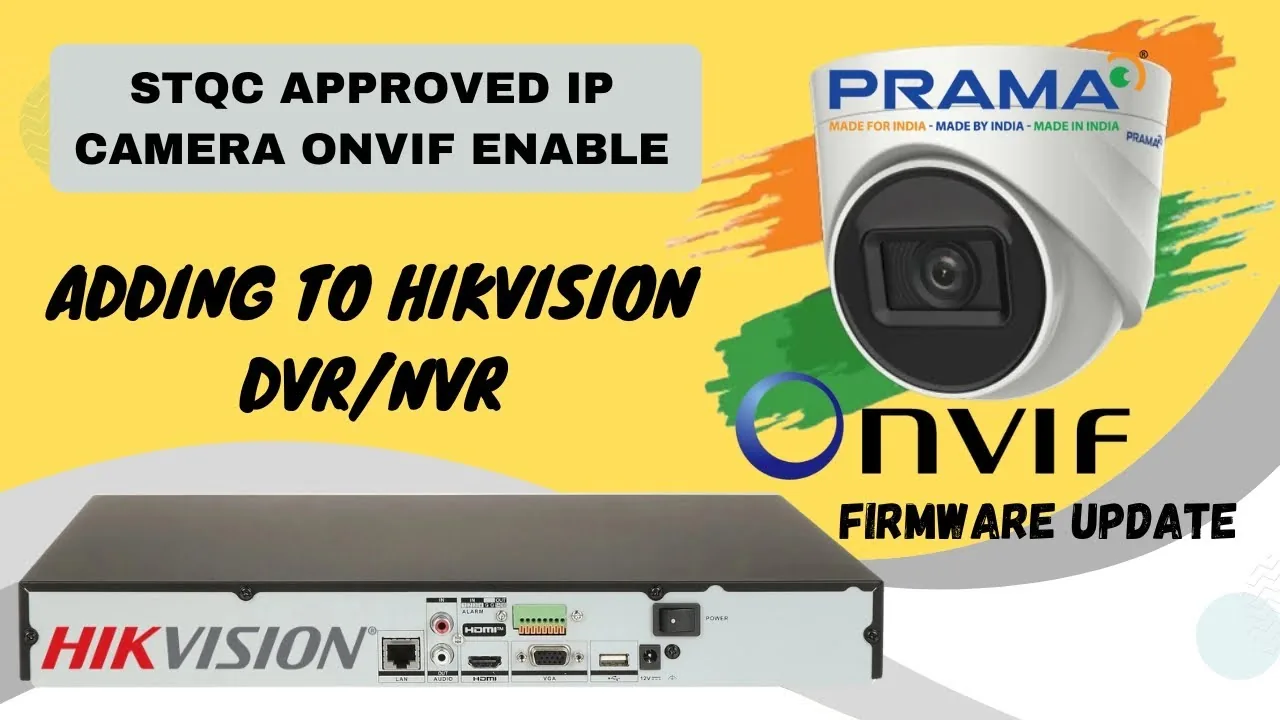
Поддержка протокола ONVIF обеспечивает совместимость камеры с различными регистраторами и системами видеонаблюдения. Это расширяет возможности интеграции камеры в существующие инфраструктурные решения. С помощью ONVIF можно настроить взаимодействие камеры с другими устройствами системы безопасности и использовать её в комплексе с другими камерами и оборудованием.
Ещё одна удобная функция – возможность записи видео прямо в телефон. Для этого в приложении нужно выбрать опцию записи и начать запись. Записанные видеофайлы можно сохранить на смартфоне и поделиться ими через мессенджеры или социальные сети, что позволяет оперативно распространять информацию о происходящих событиях.
Практика
Чек-лист по материалу
- Включить камеру в розетку.
- Провести тест камеры.
- Просканировать QR-код.
- Ввести пароль для подключения.
- Настроить необходимые параметры в приложении.
- Проверить работу камеры и записи на карту памяти.
Справка
Термины из видео
- QR-код
- Двумерный штрихкод, который используется для быстрого считывания информации, в данном случае — для подключения камеры к приложению.
- ПТЗ
- Функция поворота и наклона камеры (Pan-Tilt-Zoom), позволяющая управлять направлением обзора камеры.
- SD/HD
- Стандарты разрешения видео: SD — стандартное разрешение, HD — высокое разрешение.
Первоисточник
Оборудование и документация
Найти документацию по упомянутым в материале брендам и моделям на SEC.RU:
Нашли ошибку?
Напишите, какой фрагмент нужно проверить. Сообщение получит администрация сайта.
Указать на ошибкуОставить замечание через сайт
Эта форма сохраняет замечание в админке сайта, без отправки письма.