Коротко
Главный ответ
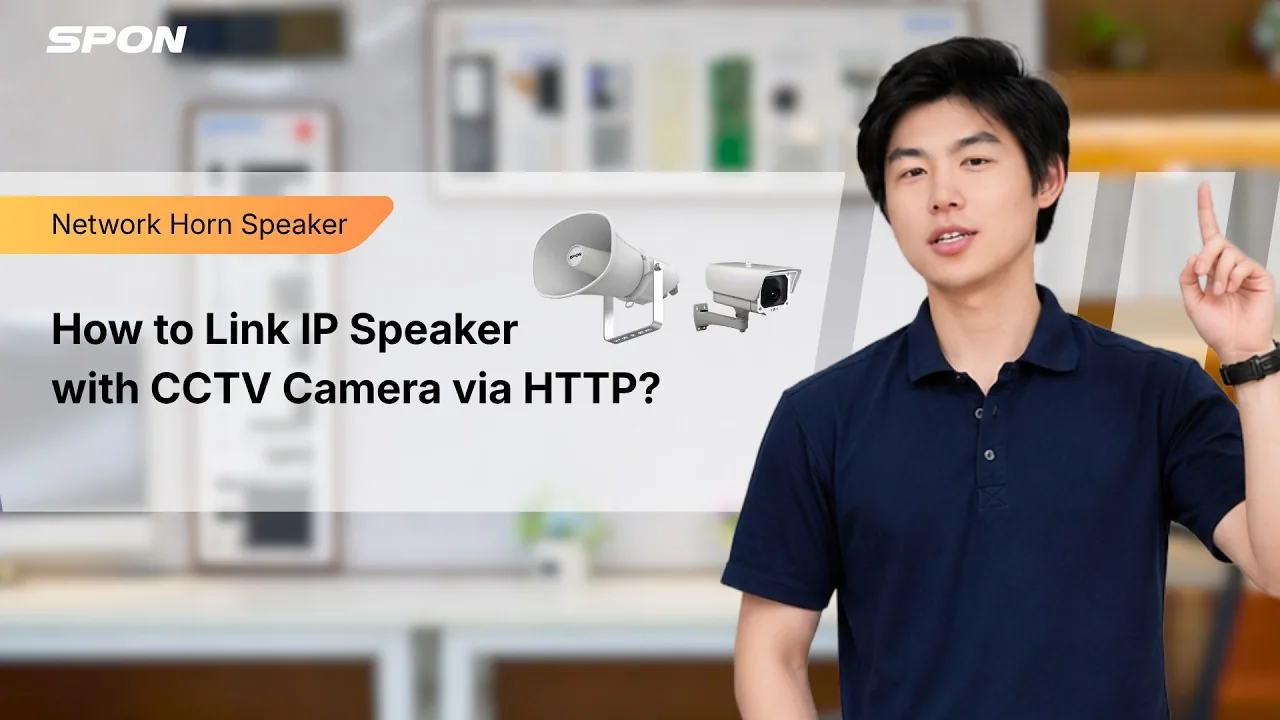
В этом видео показано, как подключить IP-громкоговоритель к камере видеонаблюдения через HTTP-команду, используя только сетевой коммутатор и кабели, без физических контактов.
Главное из материала
Основные выводы
- IP-громкоговорители поддерживают до 80 МБ встроенной памяти для аудиофайлов и могут создавать задачи воспроизведения.
- HTTP-команда позволяет другим системам (например, CCTV) запускать воспроизведение на громкоговорителе по сети.
- Для настройки требуется только ПК, IP-громкоговоритель, IP-камера, сетевой коммутатор и сетевые кабели.
- Камера должна поддерживать HTTP-уведомления (не все камеры имеют эту функцию).
- После настройки камера при обнаружении движения отправляет HTTP-запрос на громкоговоритель, который воспроизводит заданный аудиофайл.
Введение и обзор
Майкл демонстрирует, как связать IP-камеру с IP-громкоговорителем через HTTP-команду. В предыдущем видео использовался физический интерфейс (alarm output/input), теперь же взаимодействие осуществляется только через сеть. Это позволяет более гибко интегрировать устройства в существующую инфраструктуру.
IP-громкоговорители поддерживают 80 МБ памяти и могут воспроизводить загруженные аудиофайлы по задачам. HTTP-команда может быть вызвана другими системами, такими как CCTV или контроль доступа, что расширяет возможности автоматизации.
Необходимое оборудование и подключение
Для реализации потребуются: ПК для настройки, IP-громкоговоритель, IP-камера, сетевой коммутатор и сетевые кабели. Подключение выполняется следующим образом: камера подключается к коммутатору, громкоговоритель — к коммутатору, ПК — к коммутатору.
Все устройства должны находиться в одной сети, чтобы обеспечить их взаимодействие. Это базовая топология, которая позволяет управлять громкоговорителем через HTTP-запросы, инициируемые камерой или другими системами.
Настройка IP-громкоговорителя
Для начала необходимо получить доступ к веб-интерфейсу громкоговорителя, используя его IP-адрес. По умолчанию учетные данные для входа — admin/admin. После входа в систему следует загрузить аудиофайл, который будет использоваться для воспроизведения. Этот файл должен быть предварительно подготовлен и соответствовать требованиям устройства.
Затем создается задача воспроизведения (PA task), к которой привязывается загруженный аудиофайл. В настройках задачи можно указать длительность воспроизведения, например, 10 секунд. Это позволяет ограничить время звучания сигнала, что важно для автоматических сценариев. После создания задачи она становится доступной для вызова через HTTP-запросы.
Настройка IP-камеры
Для настройки камеры необходимо войти в ее веб-интерфейс. В настройках следует включить функцию обнаружения движения и настроить зону обнаружения, чтобы камера реагировала только на движение в заданной области. Это позволяет избежать ложных срабатываний от посторонних объектов.
Далее, если камера поддерживает HTTP-уведомления, нужно перейти в соответствующий раздел настроек. Там добавляется HTTP-задача, в которой указывается IP-адрес громкоговорителя, порт 80 и URL-путь для воспроизведения задачи, например, /play?pattern=1. При срабатывании детектора движения камера отправит HTTP-запрос на этот адрес, что вызовет воспроизведение звукового сигнала на громкоговорителе.
Тестирование и заключение
После сохранения конфигурации, при обнаружении движения камера отправляет HTTP-запрос на громкоговоритель. Этот запрос инициирует воспроизведение заранее загруженного аудиофайла, что позволяет немедленно реагировать на потенциальную угрозу. В видео продемонстрирован успешный тест, подтверждающий корректность настройки и взаимодействия между устройствами.
Данный метод интеграции обеспечивает гибкость в использовании как физического, так и сетевого интерфейса. Физический интерфейс гарантирует надежность при локальных подключениях, тогда как сетевой позволяет управлять устройствами удаленно. Это повышает эффективность системы безопасности, позволяя быстро адаптироваться к различным сценариям и условиям эксплуатации.
Предложенная схема не только упрощает процесс оповещения, но и расширяет возможности для дальнейшего расширения функционала. Успешное тестирование подтверждает практическую применимость решения, что делает его привлекательным для внедрения в реальных проектах.
Практика
Чек-лист по материалу
- Подключите IP-камеру, IP-громкоговоритель и ПК к сетевому коммутатору.
- Войдите в веб-интерфейс IP-громкоговорителя (по умолчанию admin/admin).
- Загрузите аудиофайл в громкоговоритель.
- Создайте задачу воспроизведения (PA task) и привяжите аудиофайл.
- Настройте длительность воспроизведения (если нужно).
- Войдите в веб-интерфейс IP-камеры.
- Включите обнаружение движения и настройте зону.
- Найдите настройки HTTP-уведомлений (если есть).
- Добавьте HTTP-задачу с IP-адресом громкоговорителя, портом 80 и URL-путем для воспроизведения задачи.
- Сохраните настройки и протестируйте, вызвав движение перед камерой.
Справка
Термины из видео
- HTTP-команда
- Запрос по протоколу HTTP, отправляемый камерой на IP-громкоговоритель для запуска воспроизведения.
- IP-громкоговоритель
- Сетевой громкоговоритель, который может воспроизводить аудиофайлы по командам, полученным по сети.
- Задача воспроизведения (PA task)
- Набор настроек в громкоговорителе, определяющий, какой аудиофайл и как долго воспроизводить.
- Обнаружение движения
- Функция камеры, которая обнаруживает движение в заданной зоне и может инициировать действия.
- Сетевой коммутатор
- Устройство, объединяющее несколько сетевых устройств в локальную сеть.
Первоисточник
Нашли ошибку?
Напишите, какой фрагмент нужно проверить. Сообщение получит администрация сайта.
Указать на ошибкуОставить замечание через сайт
Эта форма сохраняет замечание в админке сайта, без отправки письма.