Коротко
Главный ответ
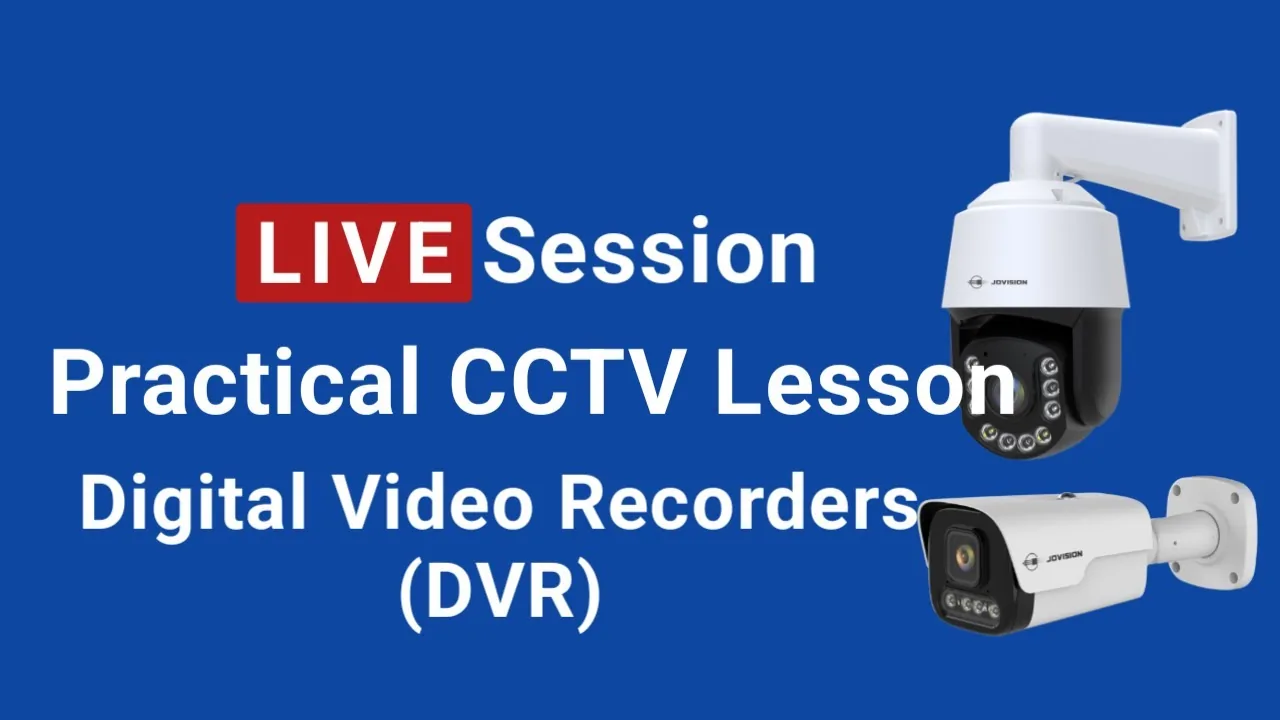
В этом уроке рассматриваются порты DVR и процесс установки жёсткого диска в DVR. Вы узнаете, как идентифицировать DVR по количеству BNC-входов, какие функции выполняют различные порты, и как самостоятельно установить жёсткий диск для хранения записей.
Главное из материала
Основные выводы
- DVR определяется наличием BNC-входов, количество которых определяет число каналов.
- Основные порты DVR: BNC-входы, аудиовыход, HDMI, VGA, аудиовходы, Ethernet, USB, RS-485 и вход питания.
- Для установки жёсткого диска необходимо открыть корпус DVR, подключить кабели питания и данных, затем закрепить диск винтами.
- Знание портов DVR позволяет самостоятельно собрать систему AHD CCTV.
Введение и идентификация DVR
Цифровой видеорегистратор (DVR) можно легко идентифицировать по наличию BNC-входов на его задней панели. Эти разъёмы предназначены для подключения аналоговых видеокамер. Количество BNC-входов напрямую определяет число каналов устройства: например, если на задней панели присутствуют четыре BNC-входа, то это четырёхканальный DVR, способный одновременно записывать изображение с четырёх камер.
Первичная идентификация DVR сводится к подсчёту BNC-разъёмов. Это позволяет быстро оценить ёмкость системы видеонаблюдения ещё до детального изучения характеристик. Важно не путать BNC-входы с другими разъёмами, такими как аудио или сетевые порты, которые имеют иное назначение и форму.
Порты на задней панели DVR
Задняя панель DVR содержит набор портов, каждый из которых выполняет определённую функцию. BNC-входы служат для подключения видеокамер, передающих аналоговый сигнал. Для вывода звука с камер, поддерживающих микрофон, предусмотрен аудиовыход. Для подключения монитора используются порты HDMI и VGA, причём HDMI обеспечивает более высокое качество изображения, а VGA является универсальным аналоговым интерфейсом.
Для записи звука с микрофонов, встроенных в камеры, на задней панели имеются аудиовходы, количество которых соответствует числу каналов. Сетевой Ethernet-порт позволяет подключить DVR к локальной сети или интернету для удалённого доступа и просмотра записей. USB-порты предназначены для резервного копирования видеоархива на внешние накопители и для подключения мыши для удобного управления интерфейсом.
Для управления PTZ-камерами (поворотными, с изменением наклона и зума) используется порт RS-485, который обеспечивает передачу управляющих сигналов. Питание устройства осуществляется через разъём 12V DC, к которому подключается соответствующий блок питания. Все порты на задней панели DVR обеспечивают полный функционал системы видеонаблюдения: от захвата видео и аудио до вывода изображения и удалённого управления.
Подготовка к установке жёсткого диска
Перед установкой жёсткого диска в DVR необходимо открыть корпус устройства. Для этого открутите винты, которые удерживают крышку корпуса. После снятия крышки вы получите доступ к внутренним компонентам DVR.
Внутри корпуса предусмотрено специальное место для крепления жёсткого диска. Оно представляет собой площадку или отсек, куда устанавливается накопитель. Жёсткий диск имеет отверстия для винтов, которые совпадают с отверстиями в корпусе DVR. Это позволяет закрепить диск с помощью винтов, обеспечивая его надёжную фиксацию.
Подключение кабелей к жёсткому диску
После установки жёсткого диска в отсек необходимо подключить к нему кабели. Кабель питания подключается к жёсткому диску, при этом важно обращать внимание на форму разъёма, чтобы правильно сориентировать его и не повредить контакты.
Кабель данных также подключается к жёсткому диску, а затем к соответствующему разъёму на плате DVR. Это обеспечивает передачу данных между накопителем и устройством. После подключения всех кабелей можно закрыть корпус DVR и приступить к его использованию.
Установка и закрепление жёсткого диска
Для установки жёсткого диска в DVR необходимо открыть корпус устройства и найти специальное место, предназначенное для его размещения. Обычно это отсек с крепёжными отверстиями, куда диск вставляется до упора, обеспечивая правильное подключение к разъёмам питания и данных.
После того как диск установлен в отсек, его необходимо закрепить с помощью винтов, которые входят в комплект поставки. Затягивание винтов обеспечивает надёжную фиксацию диска, предотвращая его смещение и вибрации во время работы, что особенно важно для стабильной работы системы видеонаблюдения.
Завершив фиксацию, следует закрыть корпус DVR и закрутить винты обратно, чтобы обеспечить защиту внутренних компонентов от пыли и механических повреждений. После этого устройство готово к дальнейшей эксплуатации.
Заключение и анонсы
Знание портов DVR и умение устанавливать жёсткий диск позволяет самостоятельно собирать системы видеонаблюдения, что даёт возможность гибко настраивать оборудование под конкретные задачи и экономить на услугах специалистов.
В 2025 году автор планирует проводить еженедельные живые сессии для ответов на вопросы, что позволит читателям получать дополнительную поддержку и разъяснения по материалам статей.
Практика
Чек-лист по материалу
- Определите количество каналов DVR по числу BNC-входов.
- Проверьте наличие всех необходимых портов на задней панели DVR.
- Отключите DVR от питания перед установкой жёсткого диска.
- Открутите винты корпуса DVR и снимите крышку.
- Подключите кабель питания к жёсткому диску, соблюдая ориентацию разъёма.
- Подключите кабель данных к жёсткому диску и к плате DVR.
- Установите жёсткий диск в отведённое место и закрепите винтами.
- Закройте корпус DVR и закрутите винты.
- Подключите питание к DVR и проверьте работу.
Справка
Термины из видео
- DVR
- Цифровой видеорегистратор, устройство для записи и хранения видеосигнала с камер.
- BNC-вход
- Разъём для подключения коаксиального кабеля от видеокамеры.
- HDMI
- Интерфейс для передачи цифрового видео и аудио высокого разрешения.
- VGA
- Аналоговый интерфейс для подключения монитора.
- RS-485
- Стандарт передачи данных для управления PTZ-камерами.
- PTZ-камера
- Камера с функциями панорамирования, наклона и масштабирования.
- AHD
- Аналоговая технология видеонаблюдения высокого разрешения.
Первоисточник
Нашли ошибку?
Напишите, какой фрагмент нужно проверить. Сообщение получит администрация сайта.
Указать на ошибкуОставить замечание через сайт
Эта форма сохраняет замечание в админке сайта, без отправки письма.