Коротко
Главный ответ
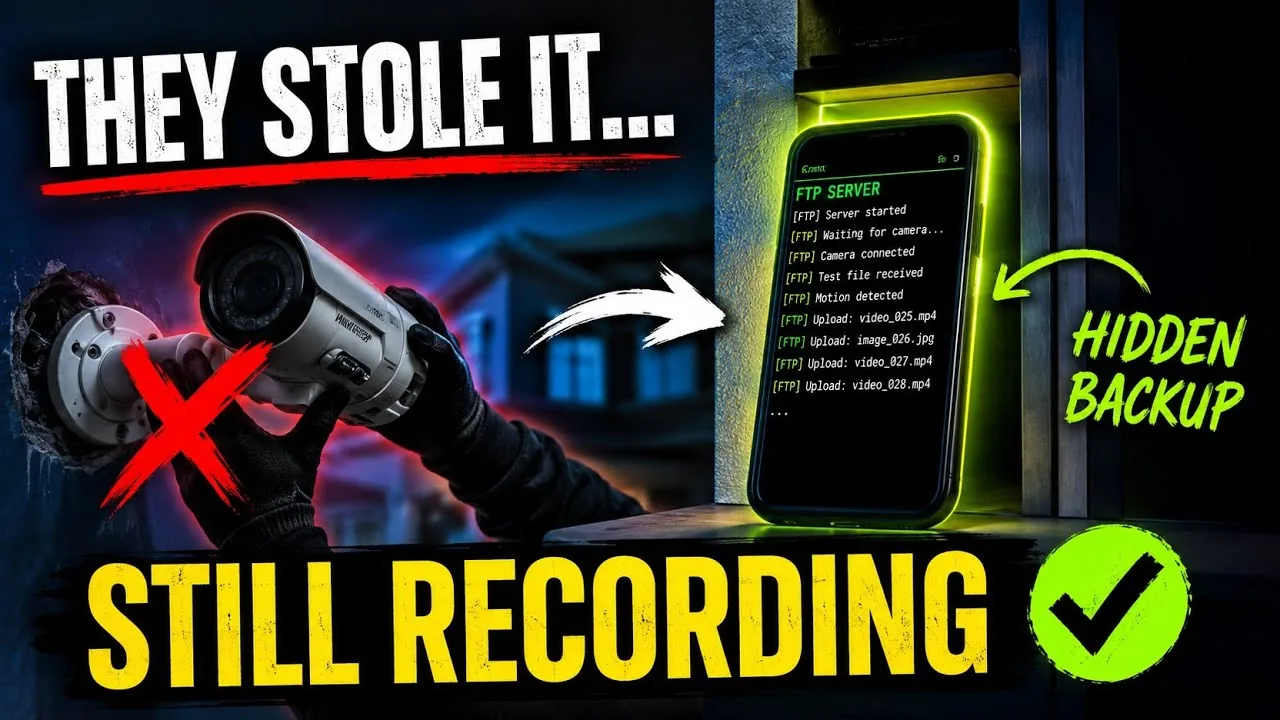
Это руководство показывает, как превратить компьютер с Windows в выделенный сервер записи для камер видеонаблюдения, используя FileZilla Server и Python-скрипт для автоматической перезаписи старых видео.
Главное из материала
Основные выводы
- Windows-компьютер может заменить NVR, сохраняя видео с камер на локальный диск.
- FileZilla Server настраивается для приема FTP-записей от камер.
- Python-скрипт автоматически удаляет старые видео при заполнении диска на 70%.
- Планировщик задач Windows запускает скрипт каждые 10 минут.
- Камера настраивается на отправку видео на FTP-сервер.
Создание папок для видео
Для хранения видеозаписей с камеры необходимо создать отдельную папку на компьютере. Рекомендуется использовать путь C:\camera\rec, однако вы можете выбрать любое удобное расположение. Эта папка будет служить точкой монтирования для сервера, поэтому важно заранее определить её местоположение и убедиться, что на диске достаточно места для будущих записей.
Создание папки — простая операция: откройте проводник, перейдите в нужный раздел диска, создайте новую папку и присвойте ей имя, например, rec. Убедитесь, что путь не содержит кириллических символов и пробелов, чтобы избежать проблем с совместимостью. После создания папки можно переходить к установке серверного программного обеспечения.
Установка и настройка FileZilla Server
Для организации передачи видеофайлов с камеры на компьютер необходимо установить FileZilla Server. Важно скачать именно серверную версию с официального сайта, не перепутав её с клиентской. В процессе установки вам будет предложено задать пароль администратора — этот пароль потребуется для доступа к настройкам сервера в дальнейшем. Запомните его или сохраните в надёжном месте.
После завершения установки запустите FileZilla Server и войдите в интерфейс управления, используя заданный пароль. В настройках сервера необходимо создать пользователя, который будет использоваться камерой для подключения. Для этого перейдите в раздел управления пользователями, добавьте нового пользователя, задайте ему имя и пароль. Эти учётные данные будут указаны в настройках камеры.
Затем настройте точку монтирования для созданного пользователя. В разделе «Shared folders» (общие папки) добавьте папку C:\camera\rec, указав её как корневую директорию для пользователя. Убедитесь, что пользователю предоставлены права на чтение и запись, чтобы камера могла сохранять видеофайлы. После сохранения настроек сервер будет готов к приёму подключений от камеры.
Настройка Python-скрипта для автоматической перезаписи
Для автоматизации процесса перезаписи видео предоставляется специальный Python-скрипт, который можно скачать по ссылке, указанной в описании. Этот скрипт позволяет контролировать заполнение диска и при необходимости удалять старые файлы, освобождая место для новых записей.
После загрузки скрипта необходимо указать в нём путь к папке, где хранятся видеофайлы. Это делается путём редактирования соответствующей переменной в коде. Убедитесь, что путь указан корректно, иначе скрипт не сможет найти файлы для анализа.
По умолчанию скрипт настроен на порог заполнения диска в 70%. Это означает, что когда диск заполнен на 70% и более, скрипт начнёт удалять самые старые видеофайлы, чтобы освободить место. При необходимости вы можете изменить это значение, отредактировав соответствующую переменную в скрипте, например, установив порог в 80% или 90%.
Установка Python
Для работы скрипта необходимо наличие Python на вашем компьютере. Если Python ещё не установлен, скачайте установщик с официального сайта Python и запустите его.
Во время установки следуйте инструкциям мастера установки. Важно отметить, что на этапе выбора компонентов следует убедиться, что опция добавления Python в переменную среды PATH отмечена, так как это позволит запускать скрипт из командной строки без дополнительных настроек.
После завершения установки проверьте, что Python работает корректно, открыв командную строку и введя команду `python --version`. Если выводится версия Python, значит установка прошла успешно, и вы можете переходить к настройке скрипта.
Автоматизация с помощью Планировщика задач Windows
Для автоматизации запуска скрипта в заданное время используется Планировщик задач Windows. Первым шагом создается базовая задача, в которой указывается ежедневный триггер, определяющий момент первого запуска. В качестве действия задается запуск программы: необходимо указать интерпретатор Python и полный путь к исполняемому скрипту.
Чтобы обеспечить регулярное выполнение, в настройках задачи настраивается повторение каждые 10 минут с бессрочной длительностью. Это позволяет скрипту выполняться с заданной периодичностью в течение всего дня. Если при запуске возникает ошибка «система не может найти файл», это указывает на то, что Планировщик не может обнаружить python.exe. Решение заключается в указании полного пути к исполняемому файлу Python, например, C:\Python39\python.exe, вместо простого имени команды.
Настройка камеры для отправки видео на сервер
Настройка камеры для передачи видео на сервер зависит от конкретной модели и используемого программного обеспечения. В рассматриваемом примере используется ICC камера, управляемая через ПО VMS (Video Management System). В интерфейсе VMS необходимо сконфигурировать параметры камеры, указав адрес FTP-сервера, учетные данные и путь для загрузки файлов.
После настройки подключения камера активирует функцию обнаружения движения. При срабатывании детектора движения камера автоматически отправляет видеофрагменты и снимки на указанный FTP-сервер. Это позволяет организовать удаленный мониторинг и архивирование записей без участия оператора.
Практика
Чек-лист по материалу
- Создайте папку C:\camera\rec.
- Скачайте и установите FileZilla Server.
- Создайте пользователя и укажите папку для записей.
- Скачайте Python-скрипт и укажите путь к папке.
- Установите Python, если он не установлен.
- Настройте Планировщик задач для запуска скрипта каждые 10 минут.
- Настройте камеру на отправку видео на FTP-сервер.
Справка
Термины из видео
- FTP-сервер
- Программа, позволяющая обмениваться файлами по протоколу FTP, используется для приема записей с камер.
- Точка монтирования
- Настройка в FileZilla Server, связывающая виртуальный путь с реальной папкой на диске.
- Планировщик задач Windows
- Компонент Windows для автоматического запуска программ по расписанию.
- Скрипт автоматической перезаписи
- Python-скрипт, который удаляет старые видео при заполнении диска до заданного процента.
Первоисточник
Оборудование и документация
Найти документацию по упомянутым в материале брендам и моделям на SEC.RU:
Нашли ошибку?
Напишите, какой фрагмент нужно проверить. Сообщение получит администрация сайта.
Указать на ошибкуОставить замечание через сайт
Эта форма сохраняет замечание в админке сайта, без отправки письма.