Основные выводы
- Пароль пользователя должен содержать минимум 8 символов, включая хотя бы две буквы или два спецсимвола.
- Тип аккаунта «Администратор» имеет полный доступ, «Пользователь» может просматривать журнал событий и создавать отчеты.
- Резервная копия базы данных сохраняется в стандартную папку загрузок браузера.
- Для восстановления базы данных файл резервной копии нужно переместить в папку с установленным приложением (по умолчанию C:/Program Files (x86)/SKUDSprut).
- При импорте сотрудников все существующие записи удаляются, а редактировать экспортированный файл не рекомендуется.
Какие действия доступны в разделе «Сервис»?
В разделе «Сервис» можно добавить учетную запись для использования приложения, создать резервную копию базы данных, а также загрузить или выгрузить файлы с ключами доступа.
Эти действия выполняются через соответствующие элементы интерфейса раздела «Сервис». Добавление учетной записи позволяет использовать приложение, резервное копирование сохраняет базу данных, а операции с файлами ключей доступа обеспечивают загрузку или выгрузку этих файлов.
Как добавить нового пользователя и какие требования к паролю?
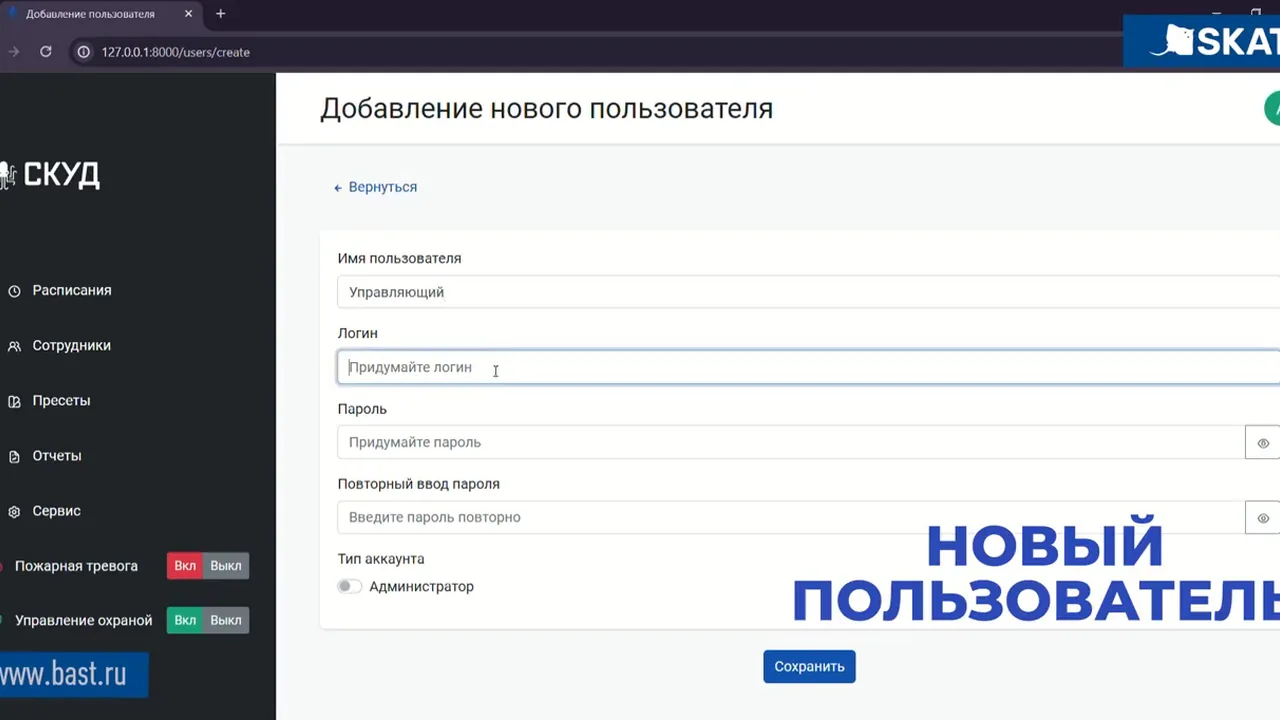
Чтобы добавить нового пользователя, нажмите кнопку «Добавить пользователя», затем введите имя, логин и пароль.
Пароль должен состоять из не менее 8 символов, среди которых не менее двух букв или двух спецсимволов. Эти требования необходимо соблюсти при вводе пароля.
Какие типы аккаунтов существуют и какие у них права?
В приложении предусмотрены два типа аккаунтов: «Администратор» и «ПользовательПользовательТип учетной записи, имеющий возможность просмотра журнала событий и создания отчетов.». Аккаунт «Администратор» имеет полный доступ в приложении. Это означает, что администратору доступны все функции и разделы без ограничений.
Аккаунт «Пользователь» наделён более узкими правами: он может просматривать журнал событий и создавать отчеты. Таким образом, пользователь не имеет полного доступа, которым обладает администратор, и его возможности ограничены просмотром журнала и созданием отчетов.
Как создать и восстановить резервную копию базы данных?
Чтобы создать резервную копию базы данных, нажмите кнопку «Создать бэкап базы данных». Файл резервной копии сохраняется в стандартную папку «Загрузки браузера». После сохранения убедитесь в успешном сохранении файла.
Для восстановления переместите файл резервной копии в папку с установленным приложением. По умолчанию это папка C:/Program Files (x86)/SKUDSprut. После перемещения убедитесь, что все данные успешно восстановлены.
Как выполняется автоматическое резервное копирование базы данных?
Резервная копия базы данныхРезервная копия базы данныхФайл, содержащий копию базы данных, создаваемый вручную или автоматически ежедневно. формируется автоматически ежедневно. Это означает, что система без участия пользователя создаёт копию базы раз в сутки. Других условий или ограничений для этого процесса в исходных данных не указано.
Автоматическое ежедневное копирование относится именно к базе данных. Оно не описывается как действие, которое нужно запускать вручную, и не связывается с экспортом базы сотрудников. Таким образом, резервное копирование базы данных выполняется штатно, без дополнительных команд со стороны пользователя.
Как экспортировать и импортировать базу сотрудников и какие есть ограничения?
Чтобы экспортировать базу сотрудников, нажмите кнопку «ЭкспортЭкспортСохранение базы сотрудников в файл CSV в стандартную папку загрузок браузера.». База сохранится в файл CSV в стандартную папку «Загрузки браузера». После этого убедитесь, что файл успешно сохранён, и откройте его для проверки данных.
Для импорта нажмите кнопку «ИмпортИмпортЗагрузка базы сотрудников из файла CSV, при которой все существующие записи удаляются.», выберите файл и нажмите «Подтвердить». При импорте все сотрудники, сохранённые в приложении, удаляются. Поэтому импорт заменяет текущий список сотрудников данными из файла.
Не рекомендуется добавлять, редактировать или удалять данные из экспортированного файла. Управление ключами доступа ведите через приложение, а экспортируемые файлы используйте только как неизменяемые резервные копии.
Что проверить на практике
- Нажмите кнопку «Добавить пользователя».
- Введите имя, логин и пароль (минимум 8 символов, из них не менее двух букв или двух спецсимволов).
- Выберите тип аккаунта: «Администратор» или «Пользователь».
- Для создания резервной копии базы данных нажмите «Создать бэкап базы данных».
- Убедитесь, что файл резервной копии сохранен в папке загрузок браузера.
- Для восстановления базы данных переместите файл резервной копии в папку с установленным приложением (по умолчанию C:/Program Files (x86)/SKUDSprut).
- Проверьте, что все данные успешно восстановлены.
- Для экспорта базы сотрудников нажмите «Экспорт» и убедитесь в сохранении файла CSV.
- Для импорта базы сотрудников нажмите «Импорт», выберите файл и подтвердите.
- Помните, что при импорте все существующие сотрудники удаляются.
- Не редактируйте экспортированные файлы вручную.
Первоисточник
Оригинальное видео поможет проверить детали и увидеть действия автора.
Первоисточник доступен зарегистрированным пользователям.
Войти и открыть первоисточник ↗Оборудование и документация
Найти документацию по упомянутым в материале брендам и моделям на SEC.RU: