Коротко
Главный ответ
В статье описан процесс установки и настройки программного обеспечения Jovision VMS-6100 и CloudSee PC: загрузка с официального сайта, установка, вход в систему, добавление устройств по CloudSee ID, просмотр видео и удалённое управление.
Главное из материала
Основные выводы
- Jovision VMS-6100 и CloudSee PC можно скачать с официального сайта Jovision (w.shonse.com) бесплатно.
- При установке можно использовать учётную запись суперпользователя по умолчанию (admin, пароль 1-6) или создать нового пользователя.
- Для добавления устройства в VMS-6100 используется CloudSee ID, пароль должен быть сложным (не менее 8 символов, включая заглавные и строчные буквы, цифры и символы).
- VMS-6100 позволяет удалённо управлять NVR/DVR, просматривать live-видео и записи, а также настраивать устройство через встроенные опции.
Загрузка и установка
Для начала работы с VMS-6100 откройте браузер и перейдите на официальный сайт Jovision (w.shonse.com). В разделе поддержки выберите загрузку (Download), чтобы перейти к списку доступных для скачивания файлов.
Найдите VMS-6100 (32-бит или 64-бит) и скачайте ZIP-файл. После завершения загрузки извлеките содержимое ZIP-архива и запустите установку, следуя инструкциям мастера установки. В процессе установки мастер последовательно проведёт вас через все этапы: выбор языка, принятие лицензионного соглашения, выбор папки для установки и подтверждение параметров. После завершения установки на рабочем столе появится ярлык программы, и вы сможете запустить VMS-6100.
Вход в систему
При первом запуске VMS-6100 вы можете войти как суперпользователь по умолчанию, используя логин admin и пароль 1-6, либо создать нового пользователя. Если вы выбираете стандартный суперпользователь, введите admin в поле логина и 1-6 в поле пароля. После ввода данных нажмите кнопку входа, и система проверит корректность учётных данных. Если данные верны, вы будете перенаправлены в главное меню.
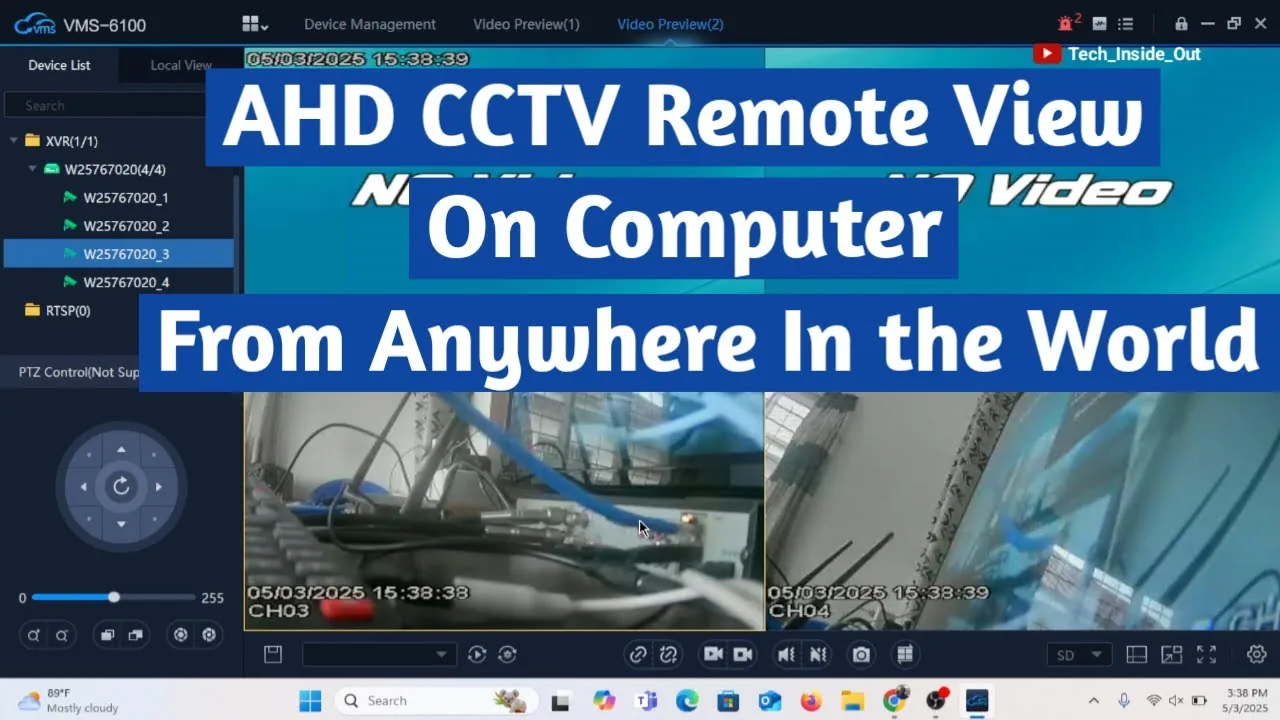
После успешного входа открывается главное меню, которое содержит разделы: управление устройствами, видео, воспроизведение, сигнализация, файловый центр и системные настройки. Эти разделы обеспечивают доступ ко всем основным функциям системы. Навигация по меню осуществляется с помощью мыши или клавиатуры, что позволяет быстро переходить к нужным функциям.
Добавление устройств
В разделе «Управление устройствами» вы можете добавить новое устройство, используя его CloudSee ID. Для этого выберите опцию «Добавить устройство» и введите CloudSee ID и пароль устройства. Важно, чтобы пароль соответствовал требованиям сложности: не менее 8 символов, включая заглавные и строчные буквы, цифры и специальные символы. После ввода данных нажмите кнопку «Добавить», и система отправит запрос на устройство для проверки подлинности.
После ввода корректных данных устройство будет добавлено, и его статус должен измениться на «онлайн». Это подтверждает успешное подключение и готовность к использованию. Если статус остаётся «офлайн», проверьте правильность введённых данных и сетевое соединение, затем повторите попытку.
Просмотр видео и записей
В разделе «Предварительный просмотр видео» отображаются все добавленные камеры, что позволяет быстро переключаться между ними для просмотра в реальном времени. Для выбора камеры щёлкните по её значку или названию, и видео с неё отобразится в основном окне просмотра. Вы можете переключаться между камерами в любой момент, не прерывая текущий просмотр.
Для просмотра записей необходимо выбрать NVR и конкретную камеру, но только при условии, что в NVR установлен жёсткий диск. Если жёсткий диск отсутствует, записи не отображаются, так как нет места для их хранения. При наличии диска выберите нужную дату и время на временной шкале, и система отобразит доступные записи для выбранной камеры.
Удалённое управление и настройка
VMS-6100 предоставляет возможность удалённого подключения к сетевому видеорегистратору (NVR) и изменения его параметров. Это означает, что администратор или технический специалист может получить доступ к устройству без необходимости физического присутствия рядом с ним, что особенно удобно при обслуживании распределённых систем видеонаблюдения. Для подключения необходимо знать IP-адрес или CloudSee ID NVR и иметь соответствующие права доступа.
Через раздел «Настройки устройства» открывается доступ ко всем параметрам NVR, включая управление жёсткими дисками, смену пароля и другие конфигурации. Например, можно проверить состояние дисков, инициализировать новые накопители или настроить перезапись, а также изменить учётные данные для повышения безопасности системы. Все изменения сохраняются после подтверждения, и для применения некоторых настроек может потребоваться перезагрузка устройства.
Такая функциональность позволяет оказывать техническую поддержку клиентам удалённо. Специалист может оперативно диагностировать проблемы, вносить изменения в настройки и решать возникающие вопросы без выезда на объект, что сокращает время реакции и снижает эксплуатационные расходы. Для этого достаточно подключиться к NVR через VMS-6100 и выполнить необходимые действия.
Практика
Чек-лист по материалу
- Скачайте VMS-6100 с официального сайта Jovision.
- Установите программу, следуя инструкциям.
- Войдите как суперпользователь (admin/1-6) или создайте нового.
- Перейдите в 'Управление устройствами' и добавьте устройство по CloudSee ID.
- Введите сложный пароль устройства (не менее 8 символов с разными регистрами и символами).
- Проверьте статус устройства (онлайн).
- Откройте 'Предварительный просмотр видео' для просмотра камер.
- Для просмотра записей убедитесь, что в NVR установлен жёсткий диск.
- Используйте 'Настройки устройства' для удалённой конфигурации NVR.
Справка
Термины из видео
- VMS-6100
- Программное обеспечение для управления видеонаблюдением от Jovision, поддерживающее до 6000 каналов.
- CloudSee PC
- Клиентское ПО для удалённого мониторинга и управления устройствами Jovision.
- CloudSee ID
- Уникальный идентификатор устройства Jovision для подключения через облако.
- NVR
- Сетевой видеорегистратор, устройство для записи и управления IP-камерами.
- DVR
- Цифровой видеорегистратор, устройство для записи аналоговых камер.
- Суперпользователь
- Учётная запись с полными правами доступа в системе.
Первоисточник
Оборудование и документация
Найти документацию по упомянутым в материале брендам и моделям на SEC.RU:
Нашли ошибку?
Напишите, какой фрагмент нужно проверить. Сообщение получит администрация сайта.
Указать на ошибкуОставить замечание через сайт
Эта форма сохраняет замечание в админке сайта, без отправки письма.