Коротко
Главный ответ
В статье показано, как настроить Wi-Fi камеру видеонаблюдения на компьютере с помощью программы CMS, включая установку, добавление камеры, просмотр архива и выгрузку записей.
Главное из материала
Основные выводы
- Камеры видеонаблюдения настраиваются в своих приложениях, но для компьютера используется универсальная программа CMS.
- Камера и компьютер должны быть в одной локальной сети, иначе программа может не найти устройство.
- Для добавления камеры необходимо создать группу, указать IP-адрес и пароль от камеры.
- Программа CMS позволяет просматривать архив записей и выгружать их на компьютер.
- Управление камерой (поворот) возможно через функцию ПТЗ, если камера поддерживает вращение.
Введение и подготовка
Камеры видеонаблюдения бывают Wi-Fi и 4G, выпускаются разными производителями и в различных исполнениях. Ранее в наших статьях были рассмотрены приложения CamHi Pro и ICSEE, которые позволяют работать с камерами со смартфона. Однако часто возникает необходимость вывести изображение с камеры на компьютер или ноутбук, например, для более удобного просмотра или записи.
Для этого потребуется установить на компьютер специальную программу CMS (Central Management System). Она поддерживает большинство IP-камер и позволяет подключать их к ПК. В данной статье мы рассмотрим процесс установки и первоначальной настройки этой программы.
Установка программы CMS
Программа CMS устанавливается на компьютер или ноутбук. Процесс установки стандартный: необходимо принять условия лицензионного соглашения, выбрать путь установки и создать ярлык на рабочем столе. После завершения установки запускаем программу.
При первом запуске программа предложит выбрать язык интерфейса. Рекомендуется выбрать русский язык для удобства работы. После этого откроется главное окно CMS, где можно будет добавить камеры и настроить их подключение.
Добавление камеры в программу
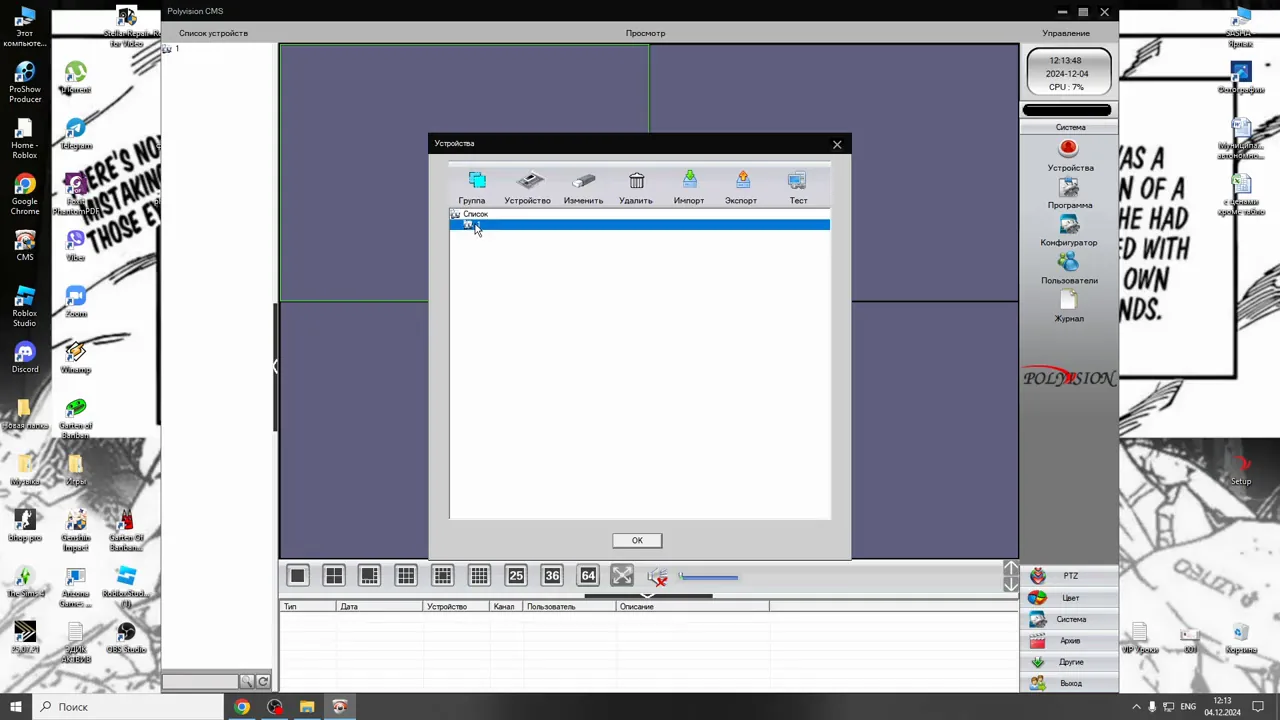
Для начала работы с камерой в программе необходимо перейти в раздел «Система», а затем в подраздел «Устройство». В этом разделе создается группа, например, с именем «1», которая служит для организации камер. После создания группы ее нужно выбрать, после чего нажать кнопку «Устройство» и в открывшемся окне установить флажок «ONVIF» и нажать кнопку «Поиск».
Программа выполнит поиск камер в сети и автоматически подставит IP-адрес найденной камеры. После этого потребуется ввести пароль от камеры, который использовался при настройке на телефоне. Ввод пароля завершает добавление камеры, и она становится доступной для просмотра и управления.
Просмотр и управление камерой
После добавления камеры для просмотра изображения достаточно выполнить двойной клик по камере в списке устройств, что откроет изображение на весь экран. Если камера поддерживает функцию поворота, то доступна функция ПТЗ (поворот, наклон, зум), которая позволяет управлять ориентацией камеры.
Для одновременного просмотра нескольких камер можно выбрать режим отображения, например, режим с четырьмя полями, что позволяет видеть изображение с нескольких камер одновременно. Это удобно для мониторинга нескольких зон.
Работа с архивом и выгрузка записей
Для просмотра сохранённых видеозаписей перейдите в раздел «Архив». В этом разделе необходимо выбрать устройство, канал и период времени, за который вы хотите найти записи. После выбора параметров нажмите кнопку «Поиск», чтобы система отобразила все доступные записи за указанный период.
Когда записи будут отображены, выберите нужную запись из списка. Затем нажмите кнопку «Выгрузка» и укажите папку на компьютере, куда следует сохранить файл. После завершения процесса выгрузки файл можно будет воспроизвести на компьютере с помощью любого подходящего видеоплеера.
Заключение
Программа CMS предоставляет удобные инструменты для управления камерами и просмотра записей, что позволяет полностью отказаться от использования телефона для этих задач. Благодаря функционалу программы вы можете эффективно контролировать систему видеонаблюдения с компьютера.
Если у вас остались вопросы по работе с программой или возникли сложности, вы можете задать их в комментариях. Мы постараемся помочь вам разобраться во всех деталях.
Практика
Чек-лист по материалу
- Убедитесь, что камера и компьютер находятся в одной локальной сети.
- Скачайте и установите программу CMS на компьютер.
- Запустите программу и выберите русский язык.
- Создайте группу для камер в разделе 'Система' -> 'Устройство'.
- Добавьте камеру, указав IP-адрес и пароль.
- Проверьте просмотр изображения с камеры.
- При необходимости настройте ПТЗ для управления поворотом.
- Для просмотра архива выберите нужный период и найдите записи.
- Выгрузите нужные записи на компьютер, указав папку для сохранения.
Справка
Термины из видео
- CMS
- Универсальная программа для настройки и управления камерами видеонаблюдения на компьютере.
- ONVIF
- Протокол для взаимодействия устройств видеонаблюдения, позволяющий программе находить камеры в сети.
- IP-адрес
- Уникальный адрес устройства в сети, присваиваемый роутером.
- ПТЗ
- Функция управления поворотом камеры (Pan-Tilt-Zoom).
- Локальная сеть
- Сеть, объединяющая устройства в пределах одного здания или дома.
Первоисточник
Нашли ошибку?
Напишите, какой фрагмент нужно проверить. Сообщение получит администрация сайта.
Указать на ошибкуОставить замечание через сайт
Эта форма сохраняет замечание в админке сайта, без отправки письма.