Коротко
Главный ответ
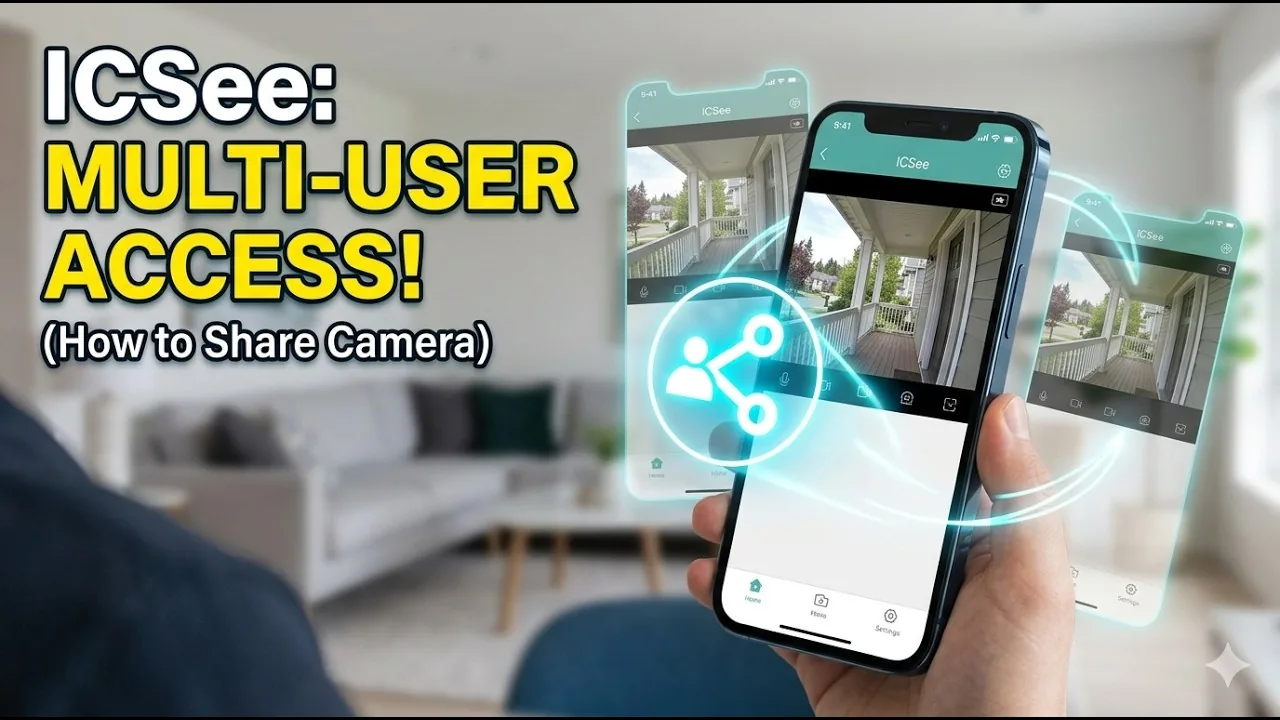
В видео показано, как предоставить доступ к камере ICSee через приложение, настроив разрешения и используя один из трех методов: код, аккаунт или QR-код.
Главное из материала
Основные выводы
- Перед отправкой приглашения важно настроить разрешения, чтобы ограничить контроль другого человека.
- Существует три метода предоставления доступа: код (ссылка), аккаунт (email/телефон) и QR-код.
- Метод с кодом самый простой, метод с аккаунтом удобен, если известны данные другого человека, а QR-код — резервный вариант.
- Разрешения включают PTZ, переговорное устройство, записи на SD-карту, настройку устройства, push-уведомления, облачное видео и конфигурацию облачного сервиса.
- После отправки приглашения второй человек должен принять его в приложении ICSee.
Введение и доступ к меню общего доступа
Видео начинается с объяснения, как поделиться доступом к камере ICSee. Для этого необходимо открыть приложение ICSee и на экране живого просмотра нажать кнопку «Поделиться». Эта кнопка открывает меню, через которое можно отправить приглашение другому пользователю для предоставления ему доступа к камере.
После нажатия кнопки «Поделиться» приложение переходит к настройке параметров доступа. Важно понимать, что процесс начинается именно с экрана живого просмотра, так как кнопка доступна только там. Это позволяет быстро предоставить доступ, не покидая текущий режим просмотра.
Настройка разрешений
Перед отправкой приглашения отображается список разрешений, которые можно предоставить или запретить. Этот список включает: PTZ (управление камерой), переговорное устройство (двусторонняя аудиосвязь), записи на SD-карту (воспроизведение истории), настройка устройства (доступ к внутренним настройкам), push-уведомления, облачное видео и конфигурация облачного сервиса. Каждое разрешение управляется отдельным флажком.
Рекомендуется снимать флажки с нежелательных разрешений. Это позволяет ограничить возможности приглашённого пользователя, например, запретить ему управлять камерой или просматривать записи. Такой подход обеспечивает гибкость в настройке уровня доступа в зависимости от потребностей владельца камеры.
Метод 1: Обмен кодом
Для предоставления доступа к устройству через обмен кодом необходимо инициировать процесс, нажав кнопку «Поделиться» в приложении ICSee. В результате этого действия приложение автоматически генерирует уникальную ссылку, которая служит кодом доступа. Эту ссылку требуется отправить другому человеку любым удобным способом, например, через мессенджер или электронную почту.
После того как получатель откроет полученную ссылку в приложении ICSee, на его экране появится сообщение с запросом на предоставление доступа. Для завершения процедуры получателю необходимо нажать кнопку «ОК», подтверждая тем самым свое согласие. Только после этого действия доступ к устройству будет активирован для данного пользователя.
Метод 2: Обмен через аккаунт
Альтернативный способ предоставления доступа основан на использовании данных учетной записи получателя. Этот метод применим в случае, если отправителю известен зарегистрированный адрес электронной почты или номер мобильного телефона другого человека. Для начала необходимо нажать кнопку «Поделиться», затем ввести соответствующие данные аккаунта в специальное поле и активировать поиск, нажав кнопку «Поиск».
После того как система найдет и отобразит искомый аккаунт, следует нажать кнопку «Поделиться» рядом с ним. В результате на телефоне получателя появится уведомление с запросом на принятие доступа. Для завершения процесса получателю нужно нажать кнопку «ОК», после чего доступ будет предоставлен.
Метод 3: Обмен QR-кодом
При нажатии кнопки «Поделиться» приложение отображает QR-код, который содержит информацию для предоставления доступа. Этот метод наименее практичен, поскольку получателю необходимо сканировать код с другого телефона, что требует наличия второго устройства и выполнения дополнительных действий.
Тем не менее, обмен QR-кодом служит надежным резервным вариантом, если другие методы (например, прямая ссылка или ввод кода) не работают. Он обеспечивает альтернативный путь для передачи доступа, когда стандартные способы недоступны или затруднены.
Заключение и дополнительная поддержка
После успешного предоставления доступа видео завершается, подводя итог рассмотренным методам. Автор обращается к зрителям с просьбой подписаться на канал и поставить лайк, что способствует развитию канала и распространению информации.
Дополнительно упоминается бесплатная техническая поддержка, доступная через WhatsApp и комментарии. Это позволяет пользователям получать помощь в случае возникновения вопросов или проблем, не прибегая к платным консультациям.
Практика
Чек-лист по материалу
- Откройте приложение ICSee и перейдите к экрану живого просмотра камеры.
- Нажмите кнопку «Поделиться».
- Настройте разрешения: снимите флажки с нежелательных опций (PTZ, переговорное устройство, SD-карта, настройка устройства, push, облако).
- Выберите один из методов: код, аккаунт или QR-код.
- Для метода с кодом: отправьте сгенерированную ссылку получателю.
- Для метода с аккаунтом: введите email/телефон получателя, найдите аккаунт и отправьте приглашение.
- Для метода с QR-кодом: покажите QR-код получателю для сканирования с другого устройства.
- Убедитесь, что получатель принял приглашение в приложении ICSee.
Справка
Термины из видео
- PTZ
- Функция, позволяющая управлять движением камеры (поворот, наклон, зум).
- Переговорное устройство (Intercom)
- Функция двусторонней аудиосвязи через камеру.
- Записи на SD-карту
- Возможность просматривать записи, сохраненные на SD-карте камеры.
- Настройка устройства
- Доступ к внутренним настройкам камеры.
- Push-уведомления
- Оповещения, отправляемые на устройство при обнаружении событий.
- Облачное видео
- Возможность просмотра записей, хранящихся в облачном сервисе.
- Конфигурация облачного сервиса
- Настройка параметров облачного сервиса.
Первоисточник
Нашли ошибку?
Напишите, какой фрагмент нужно проверить. Сообщение получит администрация сайта.
Указать на ошибкуОставить замечание через сайт
Эта форма сохраняет замечание в админке сайта, без отправки письма.