Коротко
Главный ответ
В статье описывается процесс изменения IP-адреса на камере видеонаблюдения. Освещаются шаги по определению подсети роутера, использованию специальной утилиты для поиска и изменения IP-адреса камеры, настройке веб-интерфейса и подключению камеры к облаку API.
Главное из материала
Основные выводы
- Изменение IP-адреса на камере необходимо для корректной работы в сети.
- Для изменения IP-адреса нужно узнать подсеть, которую выдаёт роутер.
- Можно использовать специальные утилиты от производителей камер для поиска и изменения IP-адреса.
- После изменения IP-адреса можно настроить веб-интерфейс камеры и подключить её к облаку API.
- Существует несколько способов изменения IP-адреса: с помощью утилиты и через настройки сети.
- Важно убедиться, что камера и роутер находятся в одной подсети.
Подготовка к изменению IP-адреса
Перед тем как изменить IP-адрес камеры, необходимо выполнить ряд подготовительных шагов. Они помогут убедиться, что новое подключение будет корректным и не вызовет проблем с работой устройства.
Первый шаг — имитировать подключение камеры к роутеру. Это позволит понять, как камера будет взаимодействовать с сетью после изменения IP-адреса. Для имитации можно использовать компьютер или другое устройство, которое будет эмулировать подключение камеры. Важно убедиться, что эмулируемое устройство получает IP-адрес от роутера и корректно работает в сети.
Второй важный шаг — узнать подсеть, которую выдаёт роутер. Подсеть определяет диапазон IP-адресов, доступных для устройств в локальной сети. Знание подсети необходимо, чтобы выбрать подходящий IP-адрес для камеры, который не будет конфликтовать с адресами других устройств. Для этого нужно проанализировать уже присвоенные IP-адреса и определить свободный в рамках подсети.
После выполнения этих шагов можно приступать к поиску и изменению IP-адреса камеры с помощью специальной утилиты.
Определение подсети роутера
Чтобы определить подсеть, которую использует роутер, нужно выполнить несколько простых действий на компьютере, подключённом к той же сети. Эти действия позволят получить необходимую информацию о настройках сети.
Сначала нужно перейти во вкладку «Сеть» в настройках компьютера. В зависимости от операционной системы, путь к этим настройкам может немного различаться, но общая логика остаётся той же. После открытия вкладки «Сеть» необходимо нажать на кнопку «Свойства».
После нажатия на «Свойства» откроется окно с подробной информацией о сетевом подключении. В этом окне будет указана информация о подсети, которую роутер выдал компьютеру. Обычно эта информация представлена в виде маски подсети и других параметров, которые определяют диапазон доступных IP-адресов. Например, маска подсети может выглядеть как 255.255.255.0, что определяет диапазон доступных адресов.
Получив информацию о подсети, можно будет выбрать подходящий IP-адрес для камеры. Важно убедиться, что выбранный адрес находится в пределах диапазона, определённого подсетью, и не совпадает с адресами других устройств в сети. Для этого можно составить список всех IP-адресов, которые уже используются в сети, и выбрать свободный адрес в рамках подсети.
Скачивание утилиты для поиска IP-адреса камеры
Для того чтобы найти IP-адрес камеры, необходимо воспользоваться специальной утилитой. Такие утилиты разрабатываются производителями камер и позволяют эффективно управлять устройствами в сети.
Каждый производитель предлагает собственное программное обеспечение для работы с камерами. Например, для камеры Optimus необходимо скачать приложение Optimus Device Manager. Это приложение позволит обнаружить камеру в сети и получить информацию о её IP-адресе. Перед скачиванием утилиты важно убедиться, что она совместима с операционной системой вашего компьютера и моделью камеры.
Поиск и изменение IP-адреса камеры с помощью утилиты
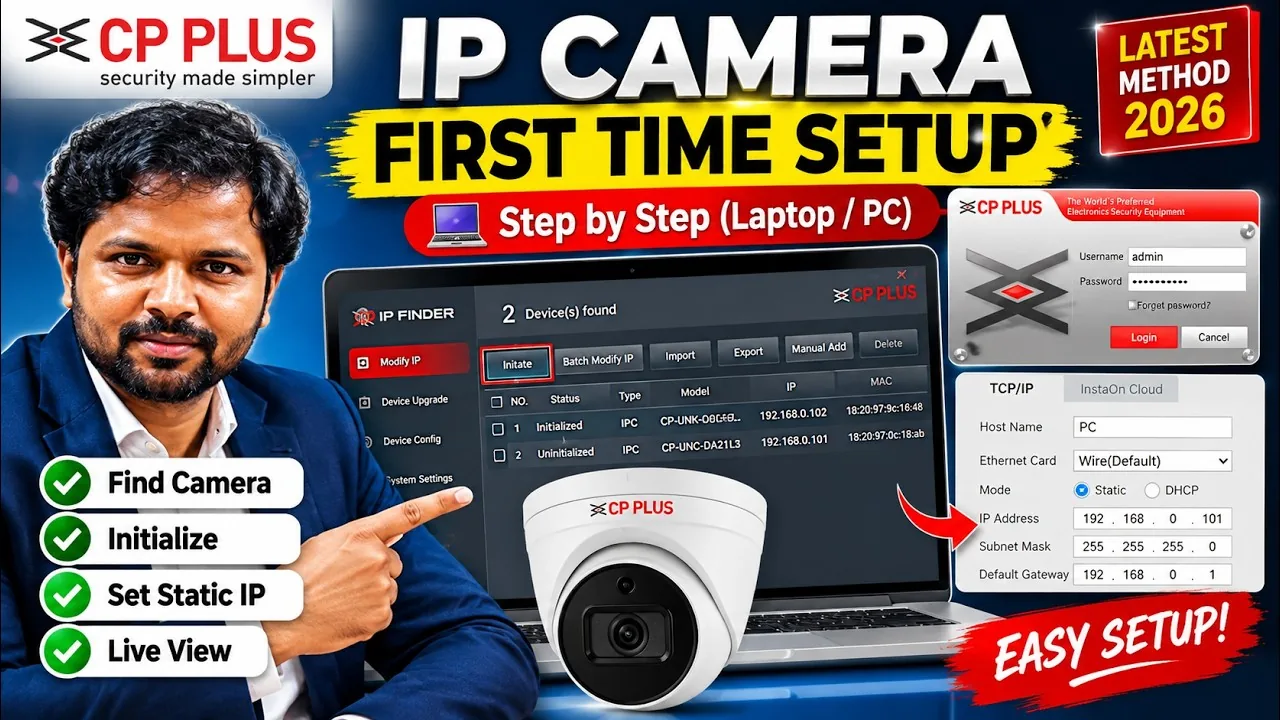
После установки утилиты необходимо запустить её и воспользоваться функцией поиска IP-адресов. Для этого нужно нажать кнопку «IP поиск». Утилита начнёт сканировать сеть и искать подключённые камеры. В процессе сканирования утилита отправляет запросы к устройствам в сети и анализирует ответы.
Когда утилита обнаружит камеру, она отобразит информацию о ней, включая текущий IP-адрес. В этот момент пользователь сможет изменить IP-адрес камеры на нужный, что может быть необходимо для оптимизации работы сети или устранения конфликтов адресов. Для изменения IP-адреса нужно ввести новый адрес в соответствующее поле в интерфейсе утилиты и подтвердить изменения.
Настройка веб-интерфейса камеры
После того как вы изменили IP-адрес камеры, можно приступить к настройке через веб-интерфейс. Для этого необходимо ввести новый IP-адрес в адресную строку браузера. После ввода адреса откроется страница авторизации, где потребуется ввести логин и пароль для доступа к настройкам камеры. Если логин и пароль не были изменены ранее, следует использовать заводские учётные данные, которые обычно указаны в документации к камере.
В веб-интерфейсе доступен широкий спектр настроек, включая изменение пароля, настройку видеопотоков, параметров изображения и сетевых настроек. Рекомендуется сразу после входа изменить стандартный пароль на более сложный для повышения безопасности устройства. Для изменения пароля нужно найти соответствующий раздел в меню настроек и ввести новый пароль в требуемые поля. При вводе нового пароля следует учитывать требования к сложности пароля, если они указаны в интерфейсе.
Кроме изменения пароля, в веб-интерфейсе можно настроить параметры видеосъёмки, такие как разрешение, частота кадров и настройки экспозиции. Также доступны настройки сетевых параметров, например, выбор режима подключения, настройка портов и включение/выключение дополнительных сервисов. При изменении сетевых параметров важно убедиться, что камера остаётся доступной в сети.
Подключение камеры к облаку API
Для расширения функциональности камеры и возможности удалённого доступа можно подключить её к облаку через API. Подключение осуществляется в специальном разделе настроек веб-интерфейса камеры. В этом разделе необходимо ввести логин и пароль от аккаунта в облачном сервисе. Перед подключением следует убедиться, что у вас есть аккаунт в выбранном облачном сервисе и необходимые права для подключения устройств.
После ввода учётных данных система проверит их корректность и установит соединение с облаком. После успешного подключения камера будет доступна для управления и просмотра через облачный сервис. Это позволит получать доступ к видеопотоку и настройкам камеры из любой точки мира, где есть интернет. Для доступа к камере через облачный сервис обычно используется специальный веб-интерфейс или мобильное приложение.
Подключение к облаку также открывает дополнительные возможности, такие как хранение записей в облачном хранилище, получение уведомлений о событиях и интеграция с другими сервисами. Все эти функции становятся доступны после успешного подключения камеры к облаку API. При использовании облачных сервисов важно учитывать вопросы безопасности и конфиденциальности данных.
Практика
Чек-лист по материалу
- Имитировать подключение камеры к роутеру.
- Узнать подсеть роутера.
- Скачать утилиту для поиска IP-адреса камеры.
- Запустить утилиту и найти камеру.
- Изменить IP-адрес камеры на нужный.
- Зайти в веб-интерфейс камеры и настроить её.
- Подключить камеру к облаку API (при необходимости).
Справка
Термины из видео
- IP-адрес
- Уникальный адрес, который позволяет устройству общаться в сети.
- Роутер
- Устройство, которое распределяет трафик между устройствами в сети и обеспечивает доступ к Интернету.
- Подсеть
- Часть большой сети, которая используется для группировки устройств и упрощения управления ими.
- Утилита
- Программа, которая помогает выполнять определённые задачи, в данном случае — поиск и изменение IP-адреса камеры.
- Веб-интерфейс
- Графический интерфейс, который позволяет настраивать устройство через веб-браузер.
Первоисточник
Проверьте контекст в оригинале
Статья подготовлена на основе видео. Как подготовлены материалы.
Войдите или зарегистрируйтесь — после входа изображение станет кликабельным.
Нашли ошибку?
Сообщите, что нужно проверить. Контакты указывать не требуется.