Коротко
Главный ответ
Wi-Fi камеру можно подключить к компьютеру через локальную сеть без интернета, используя Ethernet-порт камеры, сетевой коммутатор и роутер. Для просмотра видео используется VMS, например VMS 6100.
Главное из материала
Основные выводы
- Камера подключается к сети через Ethernet-порт, даже если она Wi-Fi.
- Компьютер и камера должны быть в одной локальной сети через коммутатор.
- Роутер используется для назначения IP-адресов, но интернет не требуется.
- Для просмотра используется VMS (Video Management Software), например VMS 6100.
- Камера с двумя объективами отображается как два канала: один PTZ, другой фиксированный.
Подключение оборудования
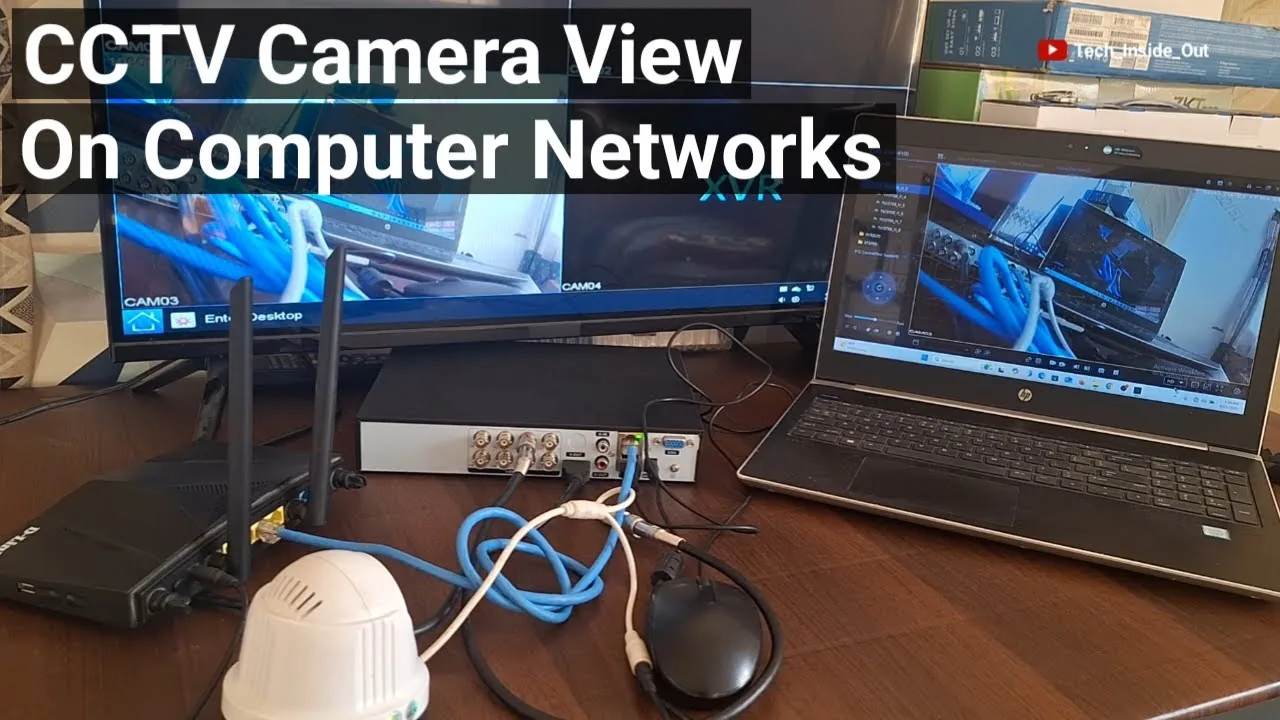
Камера уже подключена к питанию и работает как автономная Wi-Fi камера. Однако для интеграции в систему видеонаблюдения необходимо использовать её Ethernet-порт, который обеспечивает стабильное проводное соединение. Сетевой коммутатор выступает центральным узлом, к которому подключаются все устройства: камера, компьютер и роутер.
Сначала кабель от Ethernet-порта камеры подключается к коммутатору. Затем компьютер также подключается к коммутатору, что позволяет ему взаимодействовать с камерой. Роутер подключается к коммутатору для обеспечения единой IP-платформы, что необходимо для корректной адресации и маршрутизации трафика между устройствами.
Установка и запуск VMS
На компьютере уже установлена программа VMS 6100, которая является системой управления видеонаблюдением. Если программа отсутствует, её можно скачать с сайта joevisionsecurity.com в разделе Downloads. После установки необходимо запустить VMS.
Для входа в VMS используется учетная запись с именем пользователя и паролем. Эти данные предоставляются администратором или создаются при первом запуске. После успешного входа открывается интерфейс, где можно добавить камеру и настроить запись.
Обнаружение и активация камеры
В разделе Device Management камера отображается автоматически, поскольку она находится в одной локальной сети с системой. Это упрощает начальную настройку, так как не требуется ручной поиск или ввод IP-адреса. Камера имеет два канала, что соответствует двум объективам, установленным на устройстве.
Для активации камеры необходимо задать пароль и ответить на контрольные вопросы. Это обязательный шаг для обеспечения безопасности доступа к устройству. После успешного выполнения этих действий статус камеры в системе изменится с offline на online, что свидетельствует о готовности камеры к работе.
Просмотр видео
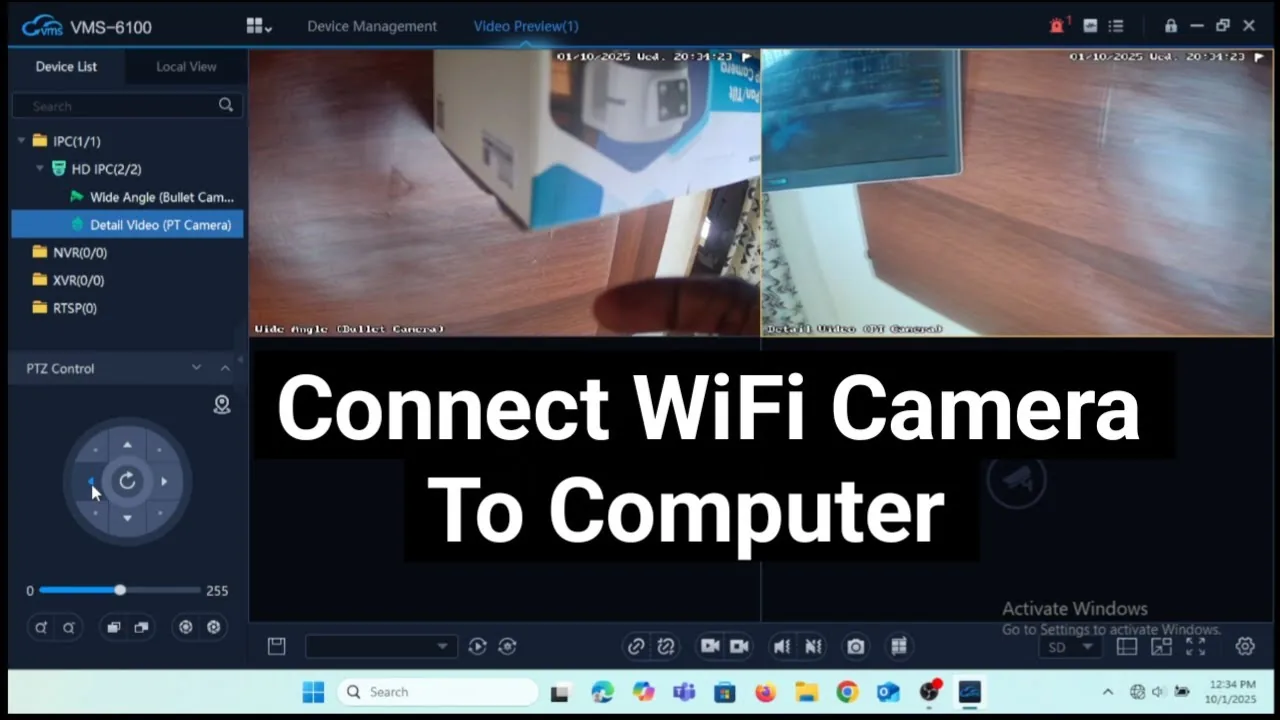
В разделе Video Preview камера отображается в списке IPC, что позволяет быстро перейти к просмотру видеопотоков. При двойном клике по камере открываются два видеопотока, соответствующие двум объективам. Это дает возможность одновременно наблюдать за двумя разными ракурсами.
Один из объективов является PTZ (панорамирование/наклон), что позволяет изменять направление обзора, а другой — фиксированным, обеспечивающим стабильный обзор. PTZ-камерой можно управлять через интерфейс VMS, что предоставляет оператору гибкость в настройке угла обзора в реальном времени.
Проверка отсутствия интернета
Перед началом настройки просмотра камеры необходимо убедиться, что компьютер не имеет доступа в интернет, а функционирует только в рамках локальной сети. Это ключевое условие, поскольку просмотр камеры будет осуществляться исключительно через локальную сеть, без использования глобальной сети. Проверка отсутствия интернета позволяет избежать ошибок, связанных с попыткой обращения к внешним ресурсам, и гарантирует, что все действия будут выполняться в изолированной среде.
Для проверки можно отключить сетевой адаптер, отвечающий за выход в интернет, или временно отключить маршрутизатор от провайдера. После этого следует убедиться, что компьютер по-прежнему может взаимодействовать с другими устройствами в локальной сети, например, выполнив ping до IP-адреса камеры или другого компьютера. Если связь в пределах локальной сети сохраняется, а доступ к внешним сайтам отсутствует, значит, условие выполнено.
Важно понимать, что просмотр камеры через локальную сеть не требует интернета, так как данные передаются напрямую между устройствами внутри сети. Это обеспечивает более высокую скорость и безопасность, а также исключает зависимость от внешних серверов. Поэтому после подтверждения отсутствия интернета можно переходить к настройке подключения к камере, используя её локальный IP-адрес и соответствующие протоколы.
Практика
Чек-лист по материалу
- Подключите камеру к питанию.
- Подключите Ethernet-кабель от камеры к сетевому коммутатору.
- Подключите компьютер к тому же коммутатору.
- Подключите роутер к коммутатору.
- Установите VMS (например, VMS 6100) на компьютер.
- Запустите VMS и войдите в учетную запись.
- Перейдите в Device Management и найдите камеру.
- Активируйте камеру, задав пароль и ответы на контрольные вопросы.
- Дождитесь, пока статус камеры станет online.
- Перейдите в Video Preview и выберите камеру для просмотра.
- Управляйте PTZ-камерой при необходимости.
Справка
Термины из видео
- VMS
- Video Management Software — программное обеспечение для управления и просмотра видеонаблюдения.
- Локальная сеть (LAN)
- Сеть, объединяющая устройства в пределах ограниченной территории, без выхода в интернет.
- Ethernet-порт
- Разъем для подключения сетевого кабеля, обеспечивающий проводное соединение с сетью.
- Сетевой коммутатор
- Устройство, объединяющее несколько устройств в локальную сеть и передающее данные между ними.
- Роутер
- Устройство, обеспечивающее маршрутизацию и назначение IP-адресов в сети.
- PTZ
- Pan-Tilt-Zoom — функция камеры, позволяющая управлять поворотом, наклоном и масштабированием.
- IP-адрес
- Уникальный адрес устройства в сети, используемый для его идентификации.
Первоисточник
Нашли ошибку?
Напишите, какой фрагмент нужно проверить. Сообщение получит администрация сайта.
Указать на ошибкуОставить замечание через сайт
Эта форма сохраняет замечание в админке сайта, без отправки письма.