Коротко
Главный ответ
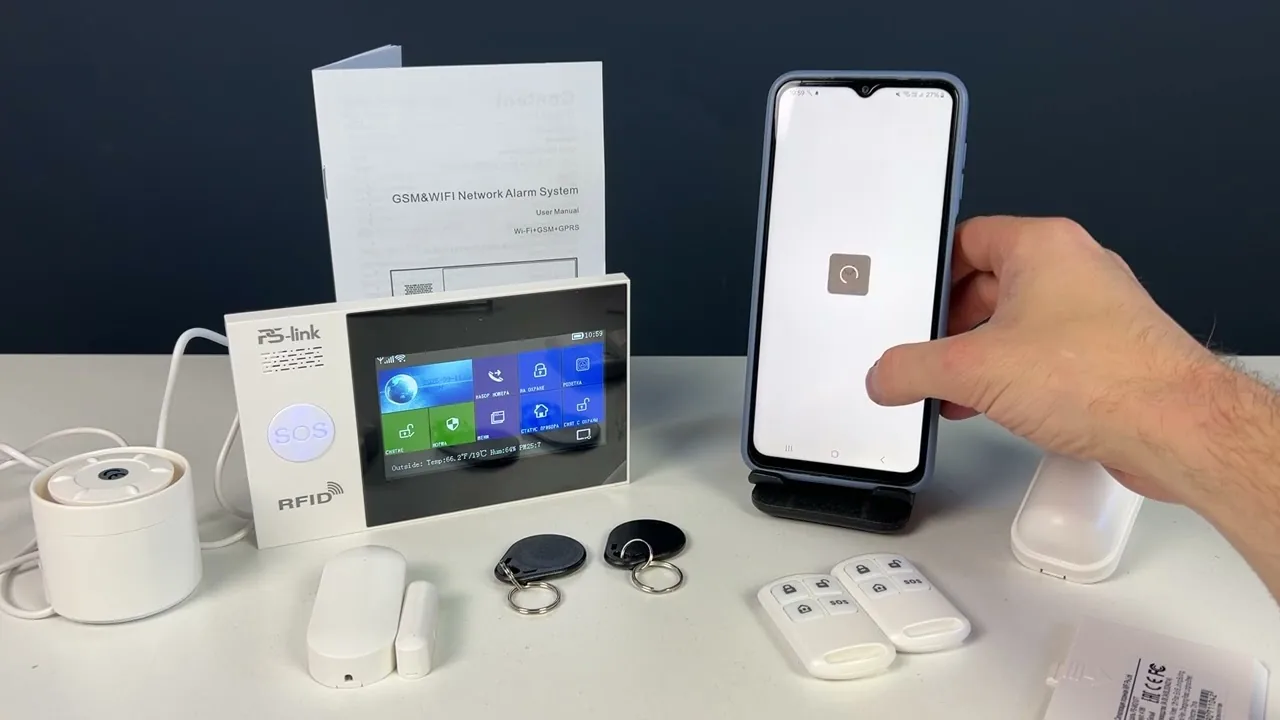
В статье показана пошаговая настройка комплекта охранной GSM/Wi-Fi сигнализации Ps-Link WG107T: от установки SIM-карты и подключения сирены с питанием до настройки Wi-Fi через SmartLink, добавления устройства в приложение, управления охраной, добавления датчиков и пультов, настройки уведомлений и проверки тревоги.
Главное из материала
Основные выводы
- Для работы сигнализации требуется SIM-карта самого большого формата.
- Настройка Wi-Fi выполняется через меню наборной панели: Wi-Fi → Настройка SmartLink.
- Управление системой возможно с пульта и из приложения: постановка/снятие с охраны, частичная охрана, SOS.
- Дополнительные датчики и пульты добавляются через приложение в разделе «Аксессуары» с переводом панели в режим ожидания радиосигнала.
- В настройках доступны задержка постановки, расписание, SMS-уведомления, задержка тревоги, пароль и номера телефонов для звонков и SMS.
Подготовка к настройке: SIM-карта, сирена, питание
Перед началом настройки устройства необходимо выполнить три подготовительных действия. Сначала устанавливается SIM-карта самого большого формата. Это обеспечивает устройству возможность подключения к сотовой сети.
Затем подключается сирена, идущая в комплекте. Она предназначена для звукового оповещения и должна быть подсоединена до подачи питания.
После этого питание подаётся от источника питания из комплекта. Использование штатного источника гарантирует корректную работу устройства на всех этапах настройки.
Настройка Wi-Fi через SmartLink
Когда подготовка завершена, с помощью кода наборной панели переходят в меню. Это открывает доступ к параметрам конфигурации.
В меню выбирают Wi-Fi, а затем — «Настройка SmartLink». Данная последовательность действий запускает режим подключения к беспроводной сети.
Переход в меню через код наборной панели и выбор соответствующих пунктов являются обязательными шагами для настройки Wi-Fi.
Добавление устройства в приложение
Чтобы начать работу с сигнализацией, её необходимо добавить в приложение для умного дома. Для этого откройте приложение и нажмите на плюсик, затем выберите пункт «Добавить устройство». Этот шаг запускает процесс подключения нового оборудования к вашей системе.
Далее из списка доступных устройств выберите сигнализацию. После выбора система попросит подтвердить пароль от вашей Wi-Fi сети. Введите пароль и подтвердите действие.
После подтверждения пароля начнётся процесс добавления устройства. Дождитесь его завершения – обычно это занимает несколько секунд. По окончании процедуры сигнализация появится в приложении и будет готова к настройке.
Управление системой
Основная страница устройства в приложении отображает текущий статус охраны. Здесь вы можете видеть, находится ли система под охраной или снята. Управление доступно как с пульта управления, так и из приложения, что обеспечивает гибкость использования.
В системе предусмотрены следующие режимы: постановка на охрану, снятие с охраны, частичная охрана и экстренная ситуация SOS. Вы можете выбрать любой из них в зависимости от ситуации. Например, частичная охрана позволяет защитить только часть помещений, а SOS предназначен для экстренных случаев.
Кроме того, приложение отображает все действия, произведённые с центральным блоком. Это означает, что вы всегда можете просмотреть историю операций и контролировать, кто и когда управлял системой. Такая прозрачность помогает поддерживать безопасность и порядок.
Добавление датчиков и пультов
В разделе отображаются все добавленные датчики и пульты управления. Чтобы добавить дополнительные датчики или пульты, можно использовать приложение. Для этого в меню панели выбирают вкладку «Аксессуары» и в разделе датчиков нажимают плюсик. После этого панель переходит в режим ожидания радиосигнала.
Затем производится сработка датчика, и он прописывается в системе. Все добавленные устройства отображаются в соответствующем разделе.
Настройки и проверка тревоги
Доступна задержка постановки на охрану. Есть работа по расписанию с выбором времени, дня недели и действия. Можно получать SMS-уведомления о потере питания, о смене статуса или нет. Можно выключить озвучку, настроить задержку тревоги. Можно поставить пароль в цифровом виде и задать номера телефонов для уведомлений по звонку и SMS-сообщениям, а также выбрать, получать эти уведомления или нет.
После ввода настроек производится сработка датчика движения. Центральный блок переходит в режим тревоги, статус отображается в приложении, приходят пушеуведомления, SMS-сообщения и звонок.
Практика
Чек-лист по материалу
- Установите SIM-карту самого большого формата.
- Подключите сирену из комплекта.
- Запитайте устройство от источника питания из комплекта.
- С помощью кода наборной панели войдите в меню, выберите Wi-Fi → Настройка SmartLink.
- В приложении для умного дома нажмите плюсик, выберите «Добавить устройство», выберите сигнализацию, подтвердите пароль от Wi-Fi и дождитесь добавления.
- Проверьте управление с пульта и из приложения: постановка/снятие, частичная охрана, SOS.
- Для добавления датчика или пульта зайдите в меню панели → вкладка «Аксессуары» → в разделе датчиков нажмите плюсик, дождитесь режима ожидания радиосигнала, произведите сработку датчика.
- Настройте задержку постановки, расписание, SMS-уведомления, озвучку, задержку тревоги, пароль и номера телефонов для звонков и SMS.
- Проверьте тревогу: произведите сработку датчика движения, убедитесь, что центральный блок перешёл в режим тревоги, статус отображается в приложении, приходят пушеуведомления, SMS и звонок.
Справка
Термины из видео
- SmartLink
- Режим настройки Wi-Fi, доступный в меню наборной панели сигнализации.
- Наборная панель
- Устройство с кодом для перехода в меню и настройки сигнализации.
- Центральный блок
- Основное устройство сигнализации, которое отображает статус и переходит в режим тревоги.
- Аксессуары
- Вкладка в меню панели для добавления датчиков и пультов управления.
- Сработка
- Срабатывание датчика, необходимое для его регистрации в системе.
- Частичная охрана
- Режим охраны, при котором часть датчиков может быть отключена.
- SOS
- Экстренная ситуация, вызываемая с пульта или из приложения.
Первоисточник
Оборудование и документация
Найти документацию по упомянутым в материале брендам и моделям на SEC.RU:
Нашли ошибку?
Напишите, какой фрагмент нужно проверить. Сообщение получит администрация сайта.
Указать на ошибкуОставить замечание через сайт
Эта форма сохраняет замечание в админке сайта, без отправки письма.