Коротко
Главный ответ
В статье показана настройка комплекта охранной GSM/WIFI сигнализации Ps-Link G12B: от установки SIM-карты и питания до добавления устройства в приложение умного дома, управления системой, добавления датчиков и пультов, настройки параметров и проверки тревоги.
Главное из материала
Основные выводы
- Для работы сигнализации сначала устанавливается SIM-карта самого большого формата.
- Питание подаётся от источника питания, который идёт в комплекте.
- Wi-Fi настраивается через кодонаборную панель в меню SmartLink.
- Устройство добавляется в приложение умного дома через кнопку «плюсик», выбор сигнализации и подтверждение пароля Wi-Fi.
- Управлять системой можно с пульта управления и из приложения, включая постановку/снятие с охраны и экстренный режим SOS.
- Дополнительные датчики и пульты добавляются через приложение во вкладке «Аксессуары».
- В настройках доступны задержка постановки на охрану, работа по расписанию, SMS-уведомления, отключение озвучки, задержка тревоги, пароль и номера телефонов для уведомлений.
- При сработке датчика движения центральный блок переходит в режим тревоги, приходят push-уведомление, SMS и звонок.
Установка SIM-карты и подключение питания
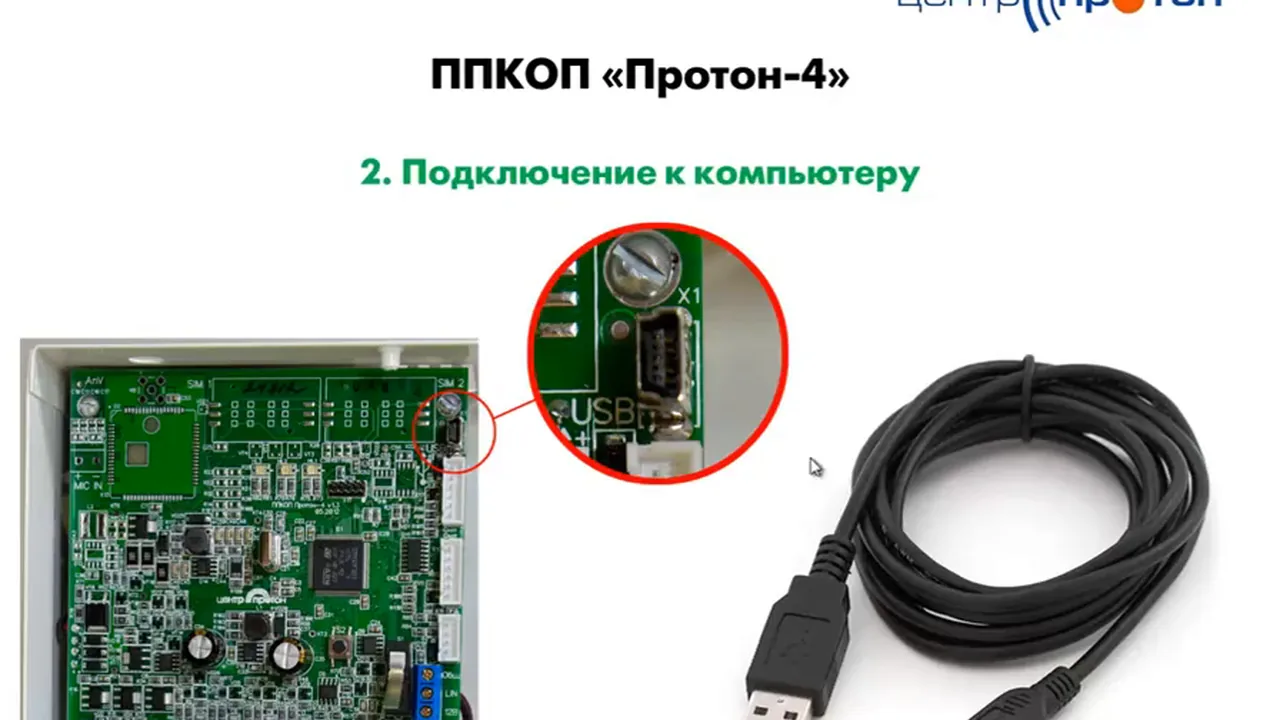
Перед началом работы с устройством необходимо установить SIM-карту. Для этого используется SIM-карта самого большого формата. Вставьте её в соответствующий слот, руководствуясь инструкцией.
После установки SIM-карты подключите питание. Используйте источник питания, который идёт в комплекте. Подключите его к устройству и включите в сеть.
Убедитесь, что устройство включилось и готово к дальнейшей настройке.
Настройка Wi-Fi через SmartLink
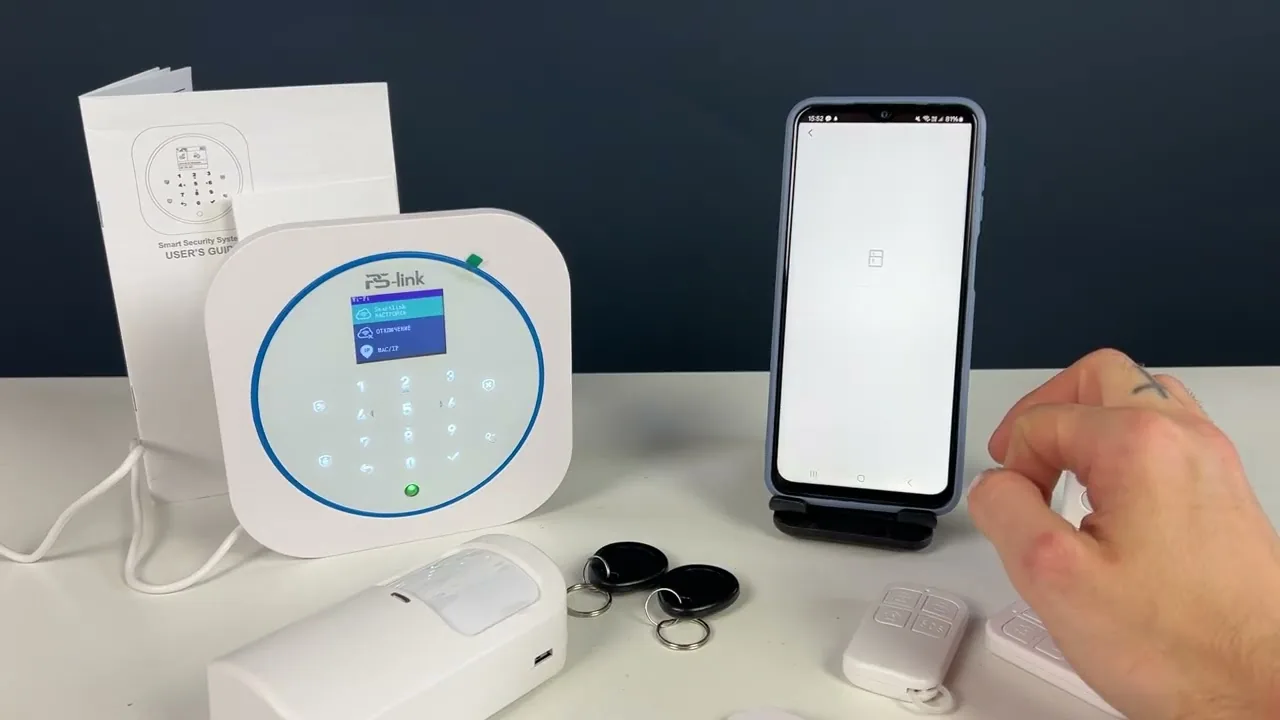
Для настройки Wi-Fi возьмите кодонаборную панель. С её помощью перейдите в меню устройства.
В меню выберите пункт «Wi-Fi». Затем выберите «Настройка SmartLink».
Следуйте инструкциям на экране для завершения настройки.
Добавление устройства в приложение умного дома
Чтобы добавить устройство в приложение умного дома, нажмите на значок «плюсик» и выберите опцию «Добавить устройство». Затем из списка доступных устройств выберите «Сигнализация». После этого приложение запросит подтверждение пароля от вашей Wi-Fi сети — введите его и подтвердите.
Далее нажмите «Далее». На следующем экране выберите вариант «Мигает быстро» и ожидайте завершения процесса добавления. Устройство будет подключено к системе, и вы сможете перейти к его настройке.
Управление системой
После добавления устройства основная страница управления выглядит определённым образом, предоставляя доступ к ключевым функциям. Управлять системой можно как с пульта управления, так и с приложения умного дома.
С помощью этих интерфейсов вы можете ставить систему на охрану и снимать с неё. Также доступна функция экстренной ситуации SOS для вызова помощи.
Добавление датчиков и пультов
В разделе отображаются все добавленные датчики и пульты управления. Чтобы добавить дополнительные датчики или пульты, можно воспользоваться приложением. Для этого заходим в меню панели, выбираем вкладку «Аксессуары» и в разделе датчиков нажимаем плюсик. После этого панель переходит в режим ожидания радиосигнала.
Затем производим сработку, и датчик прописывается. Все добавленные устройства отображаются в соответствующем разделе.
Настройки и проверка тревоги
В настройках доступна задержка постановки на охрану. Также можно настроить работу по расписанию с выбором времени, дня недели и действия. Можно получать различные SMS-уведомления о потере питания, о смене статуса или нет. Кроме того, можно выключить озвучку, задержку тревоги. Можно поставить пароль в цифровом виде и задать номера телефонов для уведомлений по звонку и SMS-сообщениям, а также выбрать, получать эти уведомления или нет.
После ввода всех настроек производим сработку датчика движения. Центральный блок перешёл в режим тревоги. Приходит push-уведомление, SMS-сообщение и звонок. Нажмите один, чтобы включить. Нажмите два, чтобы отключить.
Практика
Чек-лист по материалу
- Установите SIM-карту самого большого формата.
- Подключите питание от источника питания из комплекта.
- Через кодонаборную панель войдите в меню и выберите Wi-Fi, настройка SmartLink.
- В приложении умного дома нажмите плюсик, добавьте устройство, выберите сигнализацию.
- Подтвердите пароль от Wi-Fi сети, нажмите далее, выберите «мигает быстро» и дождитесь добавления.
- Проверьте управление с пульта и из приложения: постановка/снятие с охраны, SOS.
- Для добавления датчиков или пультов зайдите в меню панели, вкладку «Аксессуары», нажмите плюсик и произведите сработку датчика.
- Настройте задержку постановки на охрану, расписание, SMS-уведомления, озвучку, задержку тревоги, пароль и номера телефонов.
- Проверьте тревогу: произведите сработку датчика движения и убедитесь, что приходят push, SMS и звонок.
Справка
Термины из видео
- SmartLink
- Режим настройки Wi-Fi, доступный через меню кодонаборной панели.
- Кодонаборная панель
- Панель, с помощью которой можно переходить в меню и управлять опциями сигнализации.
- Аксессуары
- Вкладка в меню панели, где добавляются датчики и пульты управления.
- Сработка
- Действие, которое вызывает датчик для регистрации в системе.
- SOS
- Экстренная ситуация, доступная для управления системой.
Первоисточник
Оборудование и документация
Найти документацию по упомянутым в материале брендам и моделям на SEC.RU:
Нашли ошибку?
Напишите, какой фрагмент нужно проверить. Сообщение получит администрация сайта.
Указать на ошибкуОставить замечание через сайт
Эта форма сохраняет замечание в админке сайта, без отправки письма.