Коротко
Главный ответ
В статье подробно описана настройка комплекта видеонаблюдения IP 5Мп Ps-Link KIT-A501IP-YE, включая подключение оборудования, настройку регистратора и камер, детекции движения, а также доступ к системе с мобильного устройства.
Главное из материала
Основные выводы
- Система может работать как с жёстким диском, так и без него.
- Регистратор автоматически сканирует сеть и добавляет доступные камеры на каналы просмотра.
- Можно настроить язык интерфейса, время, автоблокировку и другие параметры в системных настройках.
- Детекция движения и другие виды тревоги настраиваются отдельно для каждой камеры с заданными параметрами.
- Доступ к системе возможен с мобильного устройства через специальное приложение.
Подключение оборудования
Первым шагом является подключение регистратора и жёсткого диска (если он имеется в комплекте). Необходимо убедиться, что все кабели надёжно закреплены, а жёсткий диск правильно распознаётся регистратором.
Далее следует подключить внешний монитор и устройства управления из комплекта. Это позволит осуществлять локальный контроль и настройку системы. Важно проверить, что все соединения выполнены корректно и на мониторе отображается изображение с регистратора.
Для обеспечения возможности удалённого доступа необходимо подключить интернет-кабель к регистратору. Это даст возможность управлять системой и просматривать видеопотоки через интернет. Также следует подключить IP-камеру и подать на неё питание от 12-вольтового источника постоянного тока. После этого нужно убедиться, что камера корректно отображается в интерфейсе регистратора.
Настройка регистратора
После физического подключения оборудования необходимо выполнить настройку регистратора. Первым этапом является автоматическое сканирование сети и добавление камер. Регистратор обнаружит подключённые IP-камеры и добавит их в список доступных устройств.
Следующим шагом является настройка системных параметров регистратора. Можно изменить язык интерфейса, установить правильное время, настроить функцию автоблокировки и другие параметры в соответствии с требованиями пользователя.
Наконец, необходимо настроить взаимодействие и отображение каналов просмотра. Это позволит оптимально распределить видеопотоки с камер на экране и настроить их отображение в соответствии с предпочтениями пользователя. Правильная настройка каналов обеспечит удобство мониторинга и анализа видеоинформации.
Настройка камер и сжатия изображения
Для обеспечения оптимального качества видео и эффективного использования хранилища необходимо правильно настроить параметры сжатия изображения. К ключевым параметрам относятся формат кодировки, разрешение и битрейт. Выбор подходящего формата кодировки позволяет сбалансировать качество изображения и размер файла.
Разрешение изображения напрямую влияет на детализацию видео. Чем выше разрешение, тем больше информации содержится в кадре, но также возрастает объём данных и требования к пропускной способности сети и объёму хранилища. Необходимо найти баланс между качеством изображения и ресурсами системы.
Частота кадров также играет важную роль в восприятии видео. Чем выше частота кадров, тем плавнее будет видео, однако это также увеличивает объём данных. Поэтому важно настроить частоту кадров с учётом требований к качеству видео и возможностей системы.
Настройка детекции движения и тревог
Для эффективного мониторинга необходимо активировать детекцию движения на каждой камере отдельно. Это позволяет системе реагировать на изменения в кадре и своевременно уведомлять оператора о возможных событиях.
После активации детекции движения необходимо задать область действия, чувствительность и расписание. Область действия определяет зону, в которой система будет отслеживать движение. Чувствительность влияет на то, какие изменения в кадре будут считаться движением. Расписание позволяет настроить время работы детекции, например, активировать её только в определённые часы.
При срабатывании тревоги система может выполнять различные действия: отображать всплывающее окно, делать скриншот, отправлять уведомление на электронную почту или мобильное устройство. Настройка этих действий позволяет адаптировать систему под конкретные потребности пользователя и обеспечить своевременное реагирование на события.
Доступ к системе с мобильного устройства
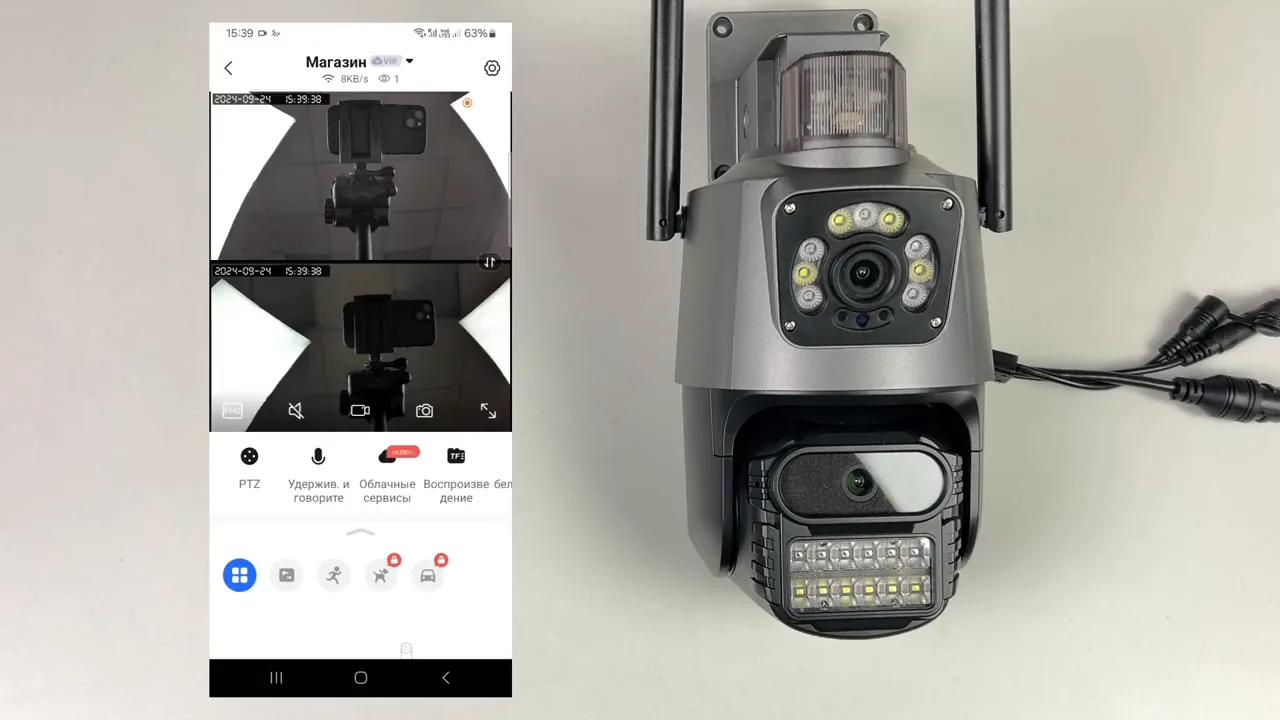
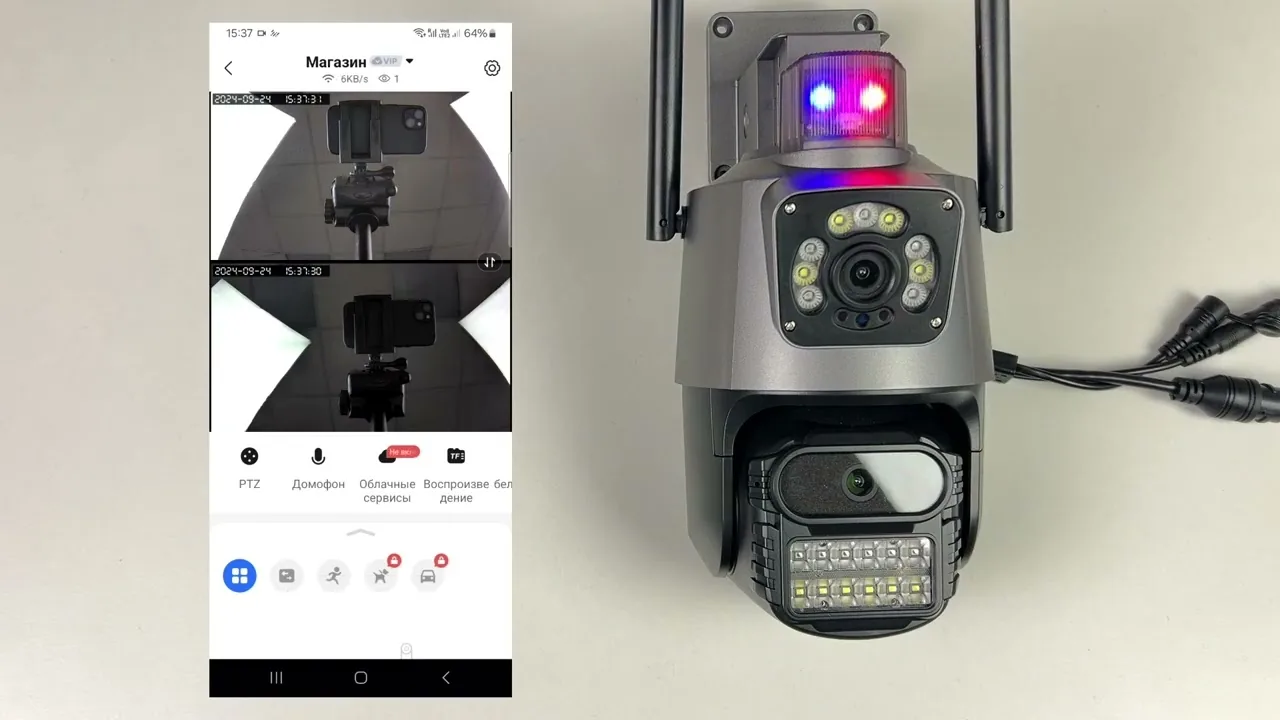
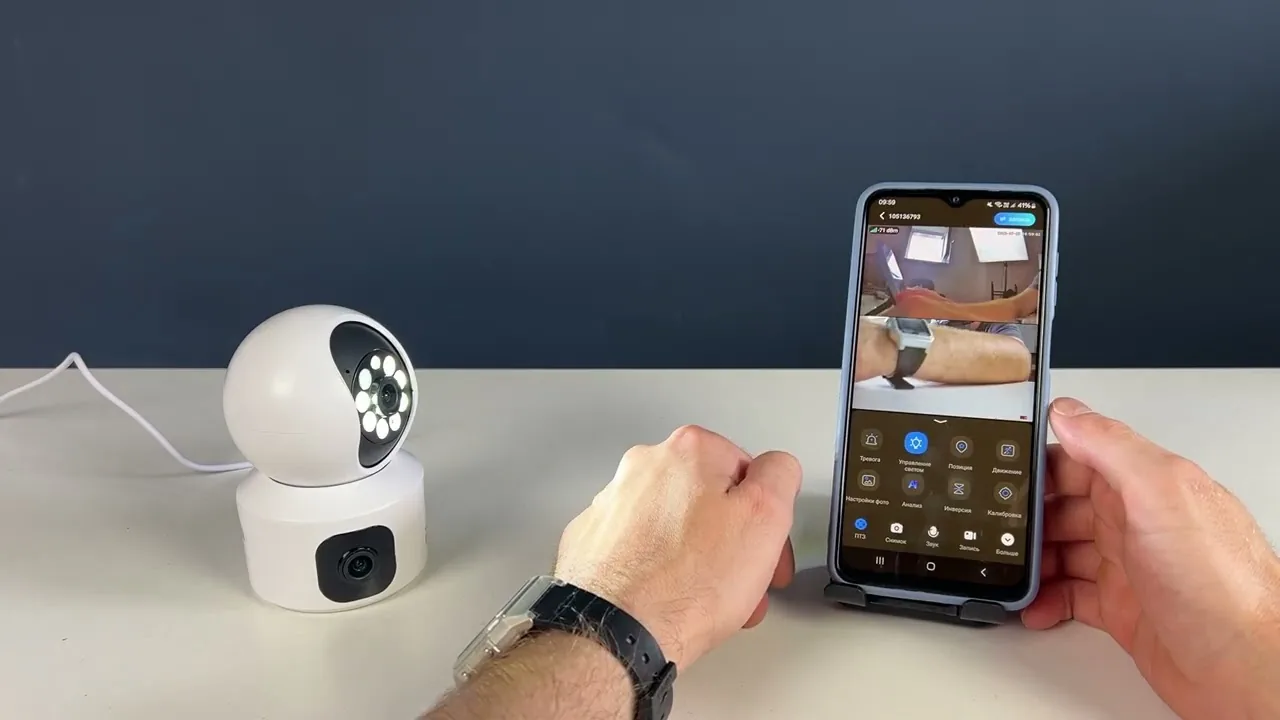
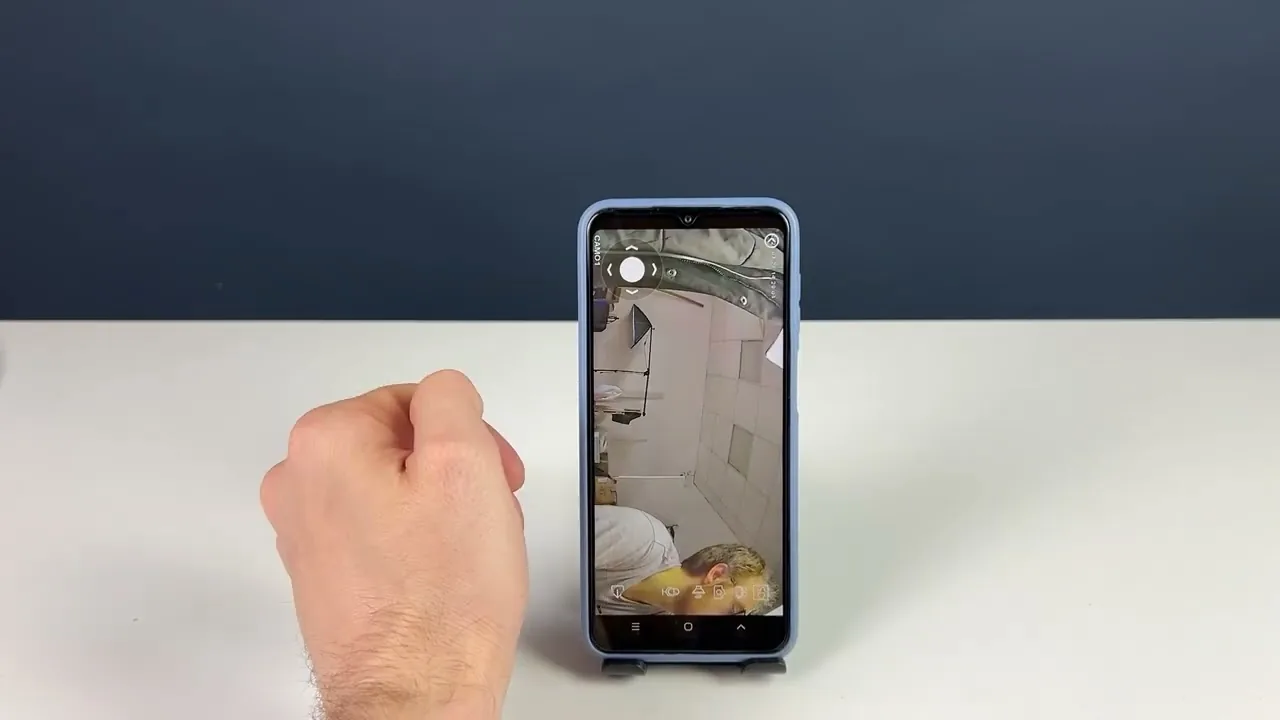
Для получения доступа к регистратору с мобильного устройства необходимо установить специальное приложение. После установки следует пройти процедуру авторизации, которая обеспечит безопасный доступ к системе.
После авторизации пользователь может добавить оборудование в приложение и начать просматривать доступные каналы. В интерфейсе приложения отображается список подключённого оборудования и доступных каналов, что позволяет оперативно получать необходимую информацию.
Приложение предоставляет широкие возможности для взаимодействия с системой: можно переключаться между каналами, записывать видео и делать скриншоты. Эти функции полезны для мониторинга ситуации, сохранения важных моментов и последующего анализа данных.
Практика
Чек-лист по материалу
- Подключить регистратор и жёсткий диск (при наличии).
- Подключить внешний монитор и управление из комплекта.
- Подключить интернет-кабель для удалённого доступа.
- Подключить IP-камеру и подать питание.
- Настроить системные параметры регистратора.
- Настроить параметры камер и сжатия изображения.
- Настроить детекцию движения и другие виды тревоги.
- Настроить доступ к системе с мобильного устройства.
Справка
Термины из видео
- IP-камера
- Камера, которая передаёт видеопоток через сеть с использованием протокола IP.
- Детекция движения
- Функция, позволяющая камере реагировать на движение в зоне её обзора и выполнять заданные действия (например, запись видео или отправку уведомления).
- RTSP-поток
- Потоковое видео, передаваемое по протоколу RTSP (Real Time Streaming Protocol), который используется для управления мультимедийными потоками.
- OSD (On-Screen Display)
- Отображаемая на экране информация (например, время, имя устройства), которую можно настроить в интерфейсе камеры или регистратора.
Первоисточник
Оборудование и документация
Найти документацию по упомянутым в материале брендам и моделям на SEC.RU:
Нашли ошибку?
Напишите, какой фрагмент нужно проверить. Сообщение получит администрация сайта.
Указать на ошибкуОставить замечание через сайт
Эта форма сохраняет замечание в админке сайта, без отправки письма.