Коротко
Главный ответ
В статье описан процесс подключения 4-линзовой 4G солнечной камеры видеонаблюдения к ноутбуку с использованием приложения HiEasy и программы EasyVMS. Рассмотрены загрузка, установка, вход через облачную учетную запись и просмотр камер.
Главное из материала
Основные выводы
- EasyVMS — это программа для управления видео с камер, поддерживающая до 64 каналов реального времени.
- Для входа в EasyVMS используйте облачную учетную запись, созданную при настройке камеры в приложении HiEasy.
- Камеры могут переходить в спящий режим (гибернацию) через некоторое время; для возобновления просмотра нажмите кнопку Play.
- Камеры можно использовать без подключения солнечных панелей, но уровень заряда батареи будет снижаться (в примере 92%).
- При подключении камеры в EasyVMS каналы меняют статус с 'Channel' на 'IPC'.
Введение и обзор
Видео демонстрирует процесс подключения 4-линзовой 4G солнечной камеры к ноутбуку. Для управления камерами используется приложение HiEasy на телефоне, которое позволяет настраивать и контролировать устройства. В примере у автора три камеры, каждая с 4 линзами, что эквивалентно 12 камерам, что подчеркивает масштабируемость системы.
Подключение камер к ноутбуку осуществляется через приложение HiEasy, которое служит центральным инструментом для управления. Благодаря этому приложению пользователь может легко переключаться между камерами и просматривать видеопотоки. Использование нескольких камер с несколькими линзами позволяет охватить большую территорию наблюдения, что особенно полезно для объектов с высокими требованиями к безопасности.
Загрузка EasyVMS
В приложении HiEasy есть раздел 'PC client', предназначенный для загрузки EasyVMS — программного обеспечения для ПК. EasyVMS поддерживает до 64 каналов реального времени и облачные устройства, что обеспечивает гибкость и масштабируемость системы видеонаблюдения. Это позволяет пользователю подключать большое количество камер и управлять ими с одного компьютера.
Для загрузки EasyVMS предоставлена прямая ссылка: http://download.zwcloud.wang:80/EasyVMS/EasyVMS_FFFF_FFFF/C009V001/EasyVMS_v5.5.0.1946_RC20260702.exe. Перейдя по этой ссылке, пользователь может скачать установочный файл. После установки EasyVMS на ноутбук, пользователь сможет подключить камеры и использовать все функции программного обеспечения для мониторинга и управления.
Установка и первый запуск
Скачанный файл EasyVMS версии 5.5 необходимо запустить от имени администратора, чтобы обеспечить корректную установку всех компонентов. Это важно, так как без прав администратора могут возникнуть ошибки при записи в системные каталоги.
В процессе установки следует выбрать вариант 'For anyone who uses this computer', что позволит использовать программу всем пользователям данного компьютера, а не только текущему. После завершения установки программа запускается автоматически, и на экране появляется окно входа с предупреждением о необходимости смены пароля.
Вход в систему
Для входа в EasyVMS используется облачная учетная запись, которая была создана при настройке камеры в приложении HiEasy. Это обеспечивает единую авторизацию и синхронизацию данных между устройствами.
В примере автор выбирает регион 'Kenya' и вводит свой email и пароль от этой учетной записи. После успешного входа открывается главное окно EasyVMS, где доступны все функции управления видеонаблюдением.
Просмотр камер
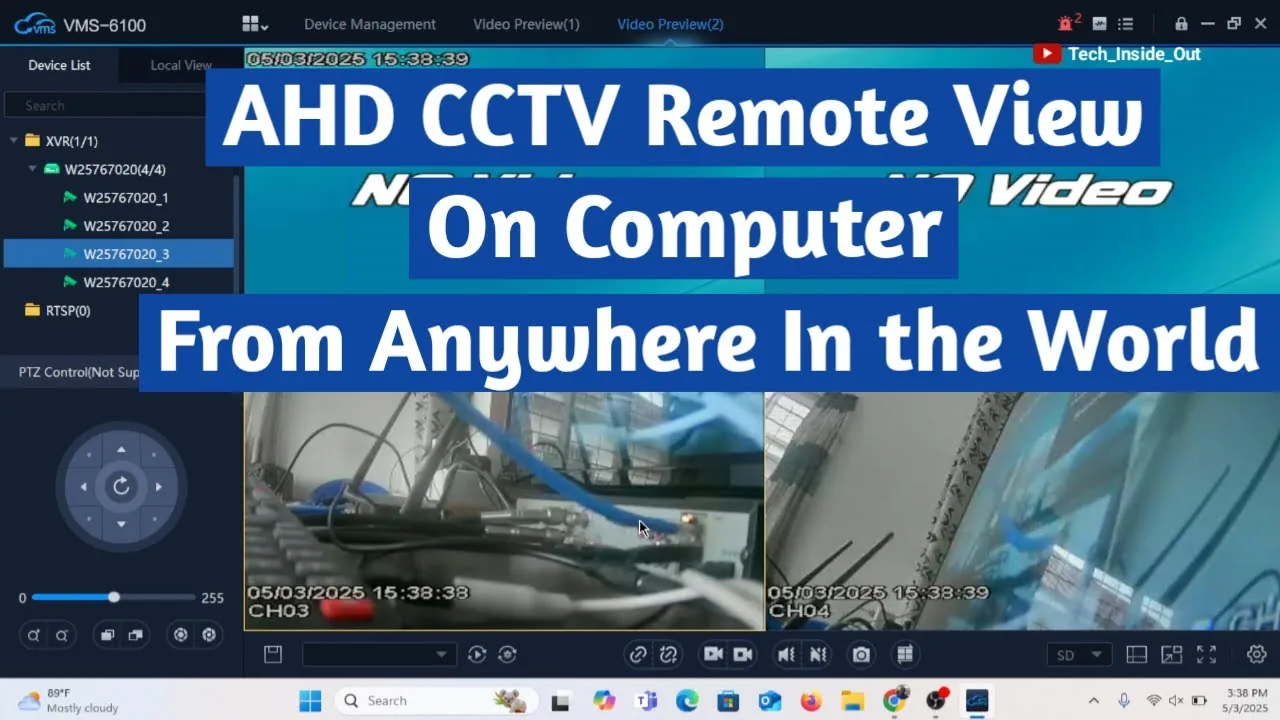
В разделе 'Live' отображаются все камеры, привязанные к учетной записи. Это центральный интерфейс для доступа к видеопотокам. Пользователь видит список доступных устройств и может выбрать нужную камеру для просмотра.
Для начала просмотра нужно нажать кнопку Play на каждой камере. Это действие инициирует установку соединения с камерой и запуск видеотрансляции. Без нажатия кнопки камера не будет передавать изображение, даже если она активна.
Камеры подключаются с задержкой, возможно из-за интернета. После нажатия Play может пройти некоторое время, прежде чем появится изображение. Задержка связана с передачей данных через сеть и может варьироваться в зависимости от качества интернет-соединения.
Особенности работы
Камеры переходят в спящий режим (гибернацию) через некоторое время. Это энергосберегающая функция, которая автоматически отключает видеопоток для экономии заряда батареи. Время до перехода в спящий режим может быть фиксированным или настраиваемым.
Для возобновления просмотра нужно снова нажать Play. После гибернации камера не передает видео, и для восстановления трансляции требуется повторное нажатие кнопки. Это действие выводит камеру из спящего режима и возобновляет передачу.
Камеры могут работать без солнечных панелей, но батарея разряжается. Это означает, что камеры способны функционировать автономно, однако без подзарядки от солнечных панелей заряд батареи будет постепенно уменьшаться, что в конечном итоге приведет к полной разрядке и прекращению работы.
Практика
Чек-лист по материалу
- Установите приложение HiEasy на телефон и настройте камеру.
- В приложении HiEasy перейдите в раздел 'PC client' и скопируйте ссылку для скачивания EasyVMS.
- Скачайте EasyVMS по ссылке на компьютер.
- Запустите установочный файл от имени администратора.
- Установите EasyVMS, выбрав опцию для всех пользователей.
- После установки запустите EasyVMS.
- В окне входа выберите облачную учетную запись (Cloud).
- Выберите свой регион и введите email и пароль от учетной записи HiEasy.
- Нажмите 'Login' для входа.
- Перейдите в раздел 'Live'.
- Нажмите кнопку Play на каждой камере для начала просмотра.
- Для возобновления просмотра после гибернации нажмите Play снова.
Справка
Термины из видео
- EasyVMS
- Программное обеспечение для управления видеонаблюдением, позволяющее просматривать до 64 каналов в реальном времени и управлять облачными устройствами.
- HiEasy
- Мобильное приложение для настройки и управления камерами видеонаблюдения, в том числе 4G солнечными камерами.
- 4G солнечная камера
- Камера видеонаблюдения, работающая от солнечной панели и использующая 4G-сеть для передачи данных.
- Облачная учетная запись
- Учетная запись, созданная в приложении HiEasy для доступа к камерам через интернет.
- Гибернация
- Режим энергосбережения, в который камера переходит через некоторое время бездействия, отключая видеопоток.
Первоисточник
Оборудование и документация
Найти документацию по упомянутым в материале брендам и моделям на SEC.RU:
Нашли ошибку?
Напишите, какой фрагмент нужно проверить. Сообщение получит администрация сайта.
Указать на ошибкуОставить замечание через сайт
Эта форма сохраняет замечание в админке сайта, без отправки письма.