Коротко
Главный ответ
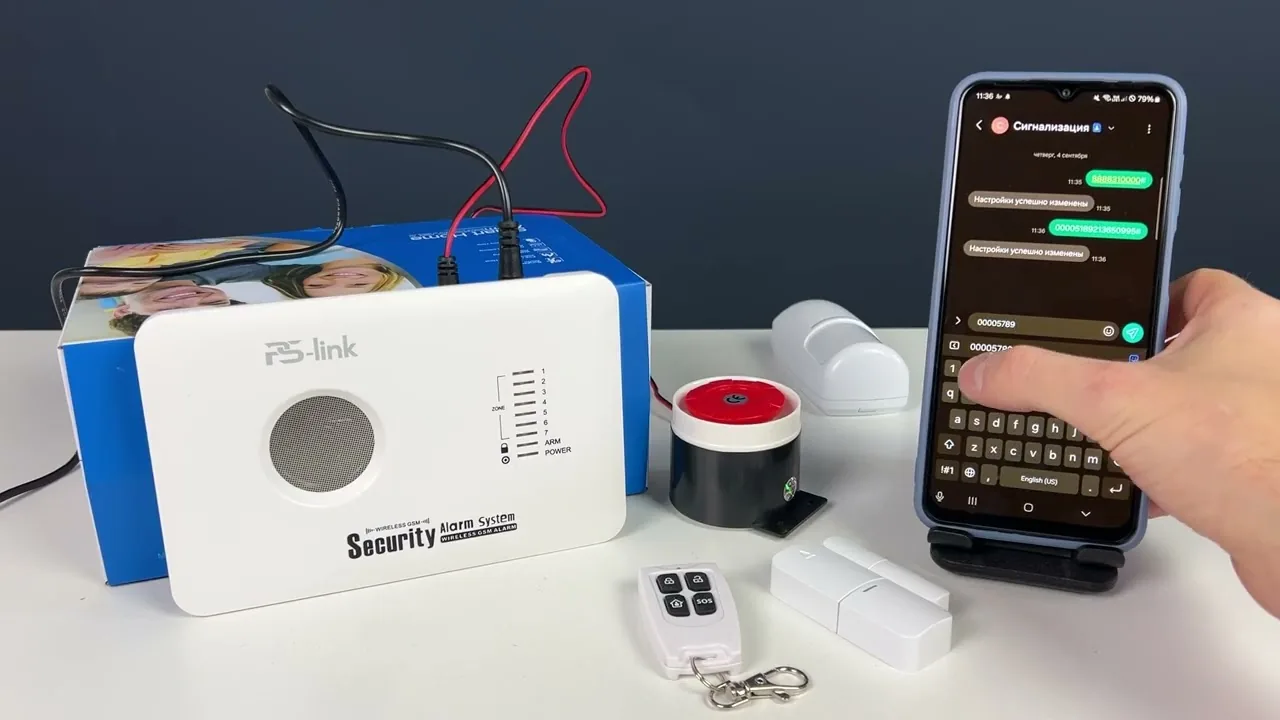
В статье описывается процесс настройки охранной GSM-сигнализации Ps-Link G10C, включая установку SIM-карты, подключение компонентов, настройку через SMS-команды, задание номеров для уведомлений, добавление пультов и датчиков, а также проверку работы системы.
Главное из материала
Основные выводы
- Для настройки сигнализации необходимо установить SIM-карту с подходящим тарифом.
- Взаимодействие с панелью сигнализации осуществляется через отправку SMS-команд.
- Для изменения настроек используется пароль администратора и номера команд.
- Можно задать номера для тревожных уведомлений и SMS-сообщений.
- Для добавления дополнительных пультов и датчиков нужно использовать кнопку «сет» и выбрать соответствующую ячейку.
Установка SIM-карты
Для начала необходимо найти специальный лоток для SIM-карты, который расположен на тыльной стороне устройства. Обычно лоток можно открыть с помощью специального ключа или скрепки.
После открытия лотка аккуратно вставьте SIM-карту в предназначенное для неё место, убедившись, что она правильно ориентирована и надёжно зафиксирована. Неправильное размещение SIM-карты может привести к тому, что устройство не распознает её. Убедитесь, что контакты SIM-карты не повреждены и не загрязнены.
Важно убедиться, что тариф SIM-карты подходит для работы устройства. Проверьте, поддерживает ли тариф необходимые услуги, например, передачу данных, которые требуются для функционирования устройства. Также убедитесь, что оператор связи предоставляет покрытие в зоне использования устройства.
Подключение компонентов
Первым шагом в процессе подключения компонентов является подключение сирены и проводных датчиков к устройству. Убедитесь, что все кабели и соединения целые и не повреждены. Проверьте, что разъёмы соответствуют указанным в инструкции.
При подключении компонентов следуйте схеме, указанной в инструкции к устройству. Правильное подключение гарантирует, что система будет работать корректно и без сбоев. Обратите внимание на полярность и соответствие цветов проводов.
После того как все компоненты подключены, необходимо перевести качель в положение «включено». Это активирует систему и позволит ей начать работу. Перед этим убедитесь, что все соединения надёжны и правильно выполнены. Проверьте, нет ли ослабленных или неплотно подключённых разъёмов.
Настройка через SMS-команды
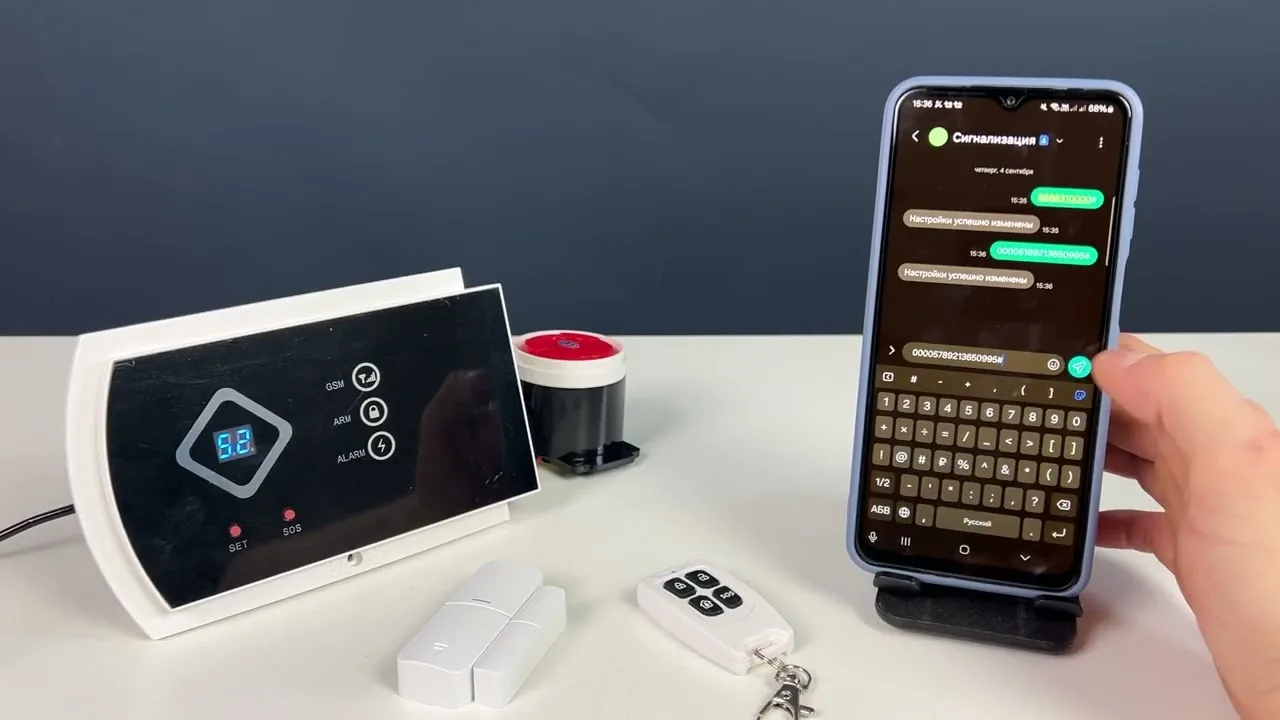
Для ввода настроек используется специальная команда, которая состоит из трёх элементов: пароль администратора, номер команды и действия. Это позволяет управлять настройками устройства дистанционно. Команды следует отправлять с номера, который предварительно был задан в системе для управления.
По умолчанию пароль администратора установлен как четыре восьмёрки. Важно использовать правильный пароль для обеспечения безопасности и корректной работы с настройками. При необходимости пароль можно изменить, используя соответствующую команду.
В конце каждой команды рекомендуется указывать решётку. Этот символ служит подтверждением ввода команды и помогает избежать ошибок при передаче данных. Убедитесь, что SMS-сообщение отправлено без ошибок и в полном объёме.
Задание номеров для уведомлений
Система позволяет задать номера для получения тревожных уведомлений и SMS-сообщений. Это обеспечивает гибкость в настройке способов оповещения пользователей о важных событиях. Номера можно задавать последовательно, используя соответствующие команды.
Для установки номера, на который будут приходить звонки, используется команда 51, а для задания номера SMS-уведомлений — команда 57. Это позволяет отдельно настроить каналы оповещения. После ввода номера убедитесь, что он сохранён корректно, проверив список заданных номеров в системе.
Если необходимо задать дополнительные номера, то для номеров звонков используются команды 52, 53 и так далее, а для дополнительных номеров SMS-уведомлений — команды 57, 58, 59. Это расширяет возможности системы по оповещению пользователей. Убедитесь, что все заданные номера активны и доступны для приёма звонков и сообщений.
Добавление пультов и датчиков
Для начала процесса добавления аксессуаров необходимо снять сигнализацию с охраны. После этого следует нажать кнопку «сет». Перед добавлением аксессуаров убедитесь, что система находится в исправном состоянии и все ранее подключённые компоненты работают корректно.
После нажатия кнопки «сет» сигнализация перейдёт в режим добавления аксессуаров. О переходе в этот режим система уведомит пользователя голосовым сообщением. Внимательно слушайте сообщения системы, чтобы правильно выполнить все шаги.
Однократное нажатие на кнопку «сет» переводит систему в режим ожидания добавления брелков. Если нажать кнопку «сет» ещё раз, можно выбрать одну из семи ячеек для добавления датчиков. После добавления аксессуара система подтвердит это голосовым сообщением или индикацией на дисплее.
Проверка работы системы
Чтобы проверить работоспособность системы, можно инициировать тревогу с помощью кнопки SOS, расположенной на пульте. Перед проверкой убедитесь, что все компоненты системы подключены и настроены корректно.
При активации тревоги система отправит вызов и SMS-сообщение, что позволит убедиться в корректной работе уведомлений и связи с центром мониторинга. Проверьте, что сообщение было получено на заданные номера и что вызов поступил в центр мониторинга.
Практика
Чек-лист по материалу
- Установить SIM-карту с подходящим тарифом.
- Подключить сирену и проводные датчики.
- Перевести качель в положение «включено».
- Настроить систему через SMS-команды.
- Задать номера для тревожных уведомлений и SMS-сообщений.
- Добавить дополнительные пульты и датчики при необходимости.
- Проверить работу системы.
Справка
Термины из видео
- SMS-команда
- Способ взаимодействия с панелью сигнализации, который позволяет вводить настройки через отправку сообщений с определённым форматом: пароль администратора, номер команды, действия.
- Пароль администратора
- Пароль, который используется для доступа к настройкам сигнализации. По умолчанию состоит из четырёх восьмёрок.
- Кнопка «сет»
- Кнопка, которая используется для добавления дополнительных пультов управления и датчиков.
Первоисточник
Оборудование и документация
Найти документацию по упомянутым в материале брендам и моделям на SEC.RU:
Нашли ошибку?
Напишите, какой фрагмент нужно проверить. Сообщение получит администрация сайта.
Указать на ошибкуОставить замечание через сайт
Эта форма сохраняет замечание в админке сайта, без отправки письма.