Коротко
Главный ответ
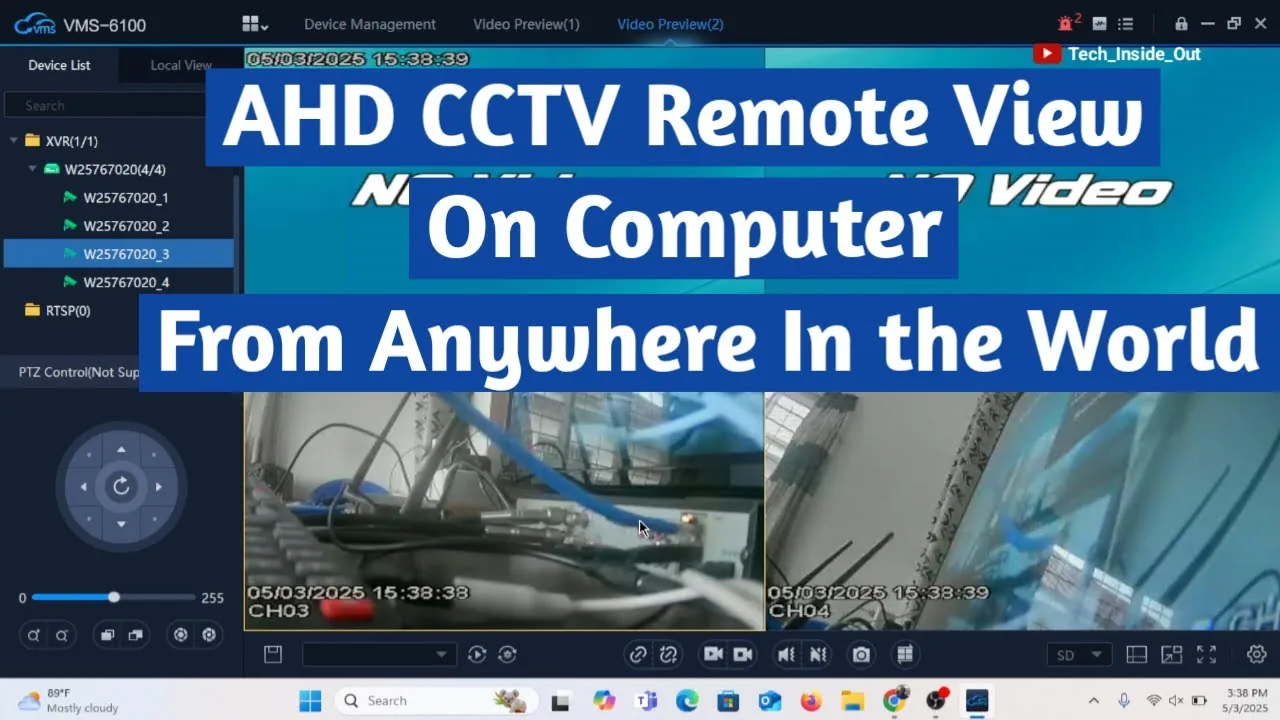
В видео показано, как настроить Wi-Fi IP-камеры в программе VMS для Windows, чтобы просматривать их на компьютере. Рассматриваются проверка версии Windows, загрузка VMS, добавление камер через ONVIF, ввод учетных данных и устранение ошибок.
Главное из материала
Основные выводы
- Для просмотра камер на компьютере используется программа VMS, которую можно скачать с сайта производителя.
- Перед установкой необходимо проверить версию операционной системы (в примере — Windows 10).
- Камеры добавляются через поиск ONVIF в программе VMS.
- Для подключения камеры необходимо ввести имя пользователя (по умолчанию admin) и пароль, который использовался при настройке камеры.
- Если статус камеры показывает ошибку, помогает перезапуск программы VMS.
Введение и цель
Автор имеет две Wi-Fi IP-камеры, установленные перед домом. Эти камеры предназначены для наблюдения за прилегающей территорией и обеспечивают видеопоток по беспроводной сети.
Цель данной инструкции — настроить просмотр камер на компьютере с операционной системой Windows через программу VMS (Video Management System). VMS позволяет централизованно управлять видеопотоками с нескольких камер, обеспечивая удобный интерфейс для просмотра и записи.
Проверка системы и загрузка VMS
Перед началом настройки необходимо убедиться, что компьютер соответствует системным требованиям программы. Для этого автор проверяет версию Windows с помощью команды winver, которая выводит информацию о текущей версии операционной системы. В данном случае используется Windows 10, что является совместимой средой для работы VMS.
После проверки системы следует загрузить программу VMS с официального сайта производителя. Ссылка на загрузку предоставлена в описании видео, чтобы пользователь мог легко найти нужный дистрибутив. Важно скачивать программу только из проверенного источника, чтобы избежать установки вредоносного ПО.
После завершения загрузки необходимо установить VMS, следуя инструкциям мастера установки. После установки программа будет готова к настройке подключения к камерам.
Добавление камер в VMS
В программе VMS выбирается опция добавления устройств. Для этого в интерфейсе системы видеонаблюдения предусмотрена соответствующая функция, которая позволяет подключить новые камеры к системе.
Используется поиск ONVIF для обнаружения камер в Wi-Fi сети. Этот протокол обеспечивает совместимость между устройствами разных производителей, что упрощает процесс обнаружения. После запуска поиска система сканирует сеть и отображает найденные устройства.
Автор находит две камеры и добавляет их. После завершения поиска в списке обнаруженных устройств появляются две камеры, которые затем добавляются в систему. Это позволяет перейти к следующему этапу настройки.
Настройка учетных данных камер
Для каждой камеры необходимо указать имя пользователя (по умолчанию admin) и пароль, который использовался при первоначальной настройке камеры. Эти данные требуются для аутентификации и обеспечения доступа к видеопотоку.
После ввода данных статус камеры меняется. Если учетные данные верны, система подтверждает подключение, и статус камеры обновляется, что свидетельствует о готовности к использованию.
Устранение ошибок и просмотр
При работе с системой видеонаблюдения может возникнуть ситуация, когда статус камеры отображает ошибку в виде крестика. Это указывает на проблему с подключением или работой камеры. В таком случае эффективным решением является перезапуск программы VMS (Video Management System). Перезапуск позволяет сбросить временные сбои в работе программного обеспечения и восстановить связь с камерами.
После перезапуска VMS камеры снова отображаются на мониторе, и пользователь может продолжить работу с системой. При этом доступна возможность изменить макет отображения, например, переключиться на сетку 4x4 для одновременного просмотра большего количества камер. Это удобно для мониторинга нескольких зон одновременно.
Заключение
Для обеспечения непрерывного наблюдения автор оставляет компьютер включенным круглосуточно, что позволяет вести постоянный просмотр камер. Такой подход гарантирует, что система всегда готова к мониторингу и не требует ручного запуска в случае необходимости.
Важно отметить, что VMS поддерживает различные типы камер, что делает систему гибкой и совместимой с разнообразным оборудованием. Это позволяет использовать единое программное обеспечение для управления камерами разных производителей и моделей, упрощая администрирование и масштабирование системы видеонаблюдения.
Практика
Чек-лист по материалу
- Проверьте версию Windows (winver).
- Скачайте и установите программу VMS с сайта производителя.
- Откройте VMS и выберите добавление устройств.
- Используйте поиск ONVIF для обнаружения камер.
- Выберите камеры и добавьте их.
- Введите имя пользователя (admin) и пароль от камеры.
- Если статус ошибочный, перезапустите VMS.
- Настройте макет отображения (например, 4x4).
Справка
Термины из видео
- VMS
- Программное обеспечение для управления видеонаблюдением, позволяющее просматривать и записывать видео с IP-камер.
- ONVIF
- Открытый стандарт для сетевых видеокамер, обеспечивающий совместимость между устройствами разных производителей.
- IP-камера
- Цифровая видеокамера, передающая видеопоток по IP-сети.
- Wi-Fi
- Технология беспроводной локальной сети, используемая для подключения камер к сети.
Первоисточник
Нашли ошибку?
Напишите, какой фрагмент нужно проверить. Сообщение получит администрация сайта.
Указать на ошибкуОставить замечание через сайт
Эта форма сохраняет замечание в админке сайта, без отправки письма.