Коротко
Главный ответ
В статье объясняется, как получить доступ к камерам видеонаблюдения через любой веб-браузер без установки дополнительного ПО. Рассматриваются поиск IP-адреса устройства, использование ONVIF Device Manager, а также решение проблем с плагинами и ActiveX через Microsoft Edge.
Главное из материала
Основные выводы
- Доступ к камерам через браузер возможен без установки дополнительных программ, что снижает риск заражения вирусами.
- IP-адрес DVR/NVR можно найти в сетевых настройках устройства, а для IP-камер — с помощью бесплатного инструмента ONVIF Device Manager.
- Если камера требует плагин или Internet Explorer, используйте Microsoft Edge с включенным режимом IE.
- Для полной функциональности старых систем может потребоваться включение элементов ActiveX в настройках безопасности браузера.
- Подписчики канала могут получить бесплатную техническую поддержку на разных языках.
Поиск IP-адреса устройства
Для DVR/NVR IP-адрес находится в сетевых настройках интерфейса устройства. Расположение этих настроек зависит от бренда и модели, поэтому необходимо изучить меню устройства или руководство пользователя. Обычно раздел называется "Сеть" или "Network", где отображается текущий IP-адрес, маска подсети и шлюз.
Для IP-камер используйте ONVIF Device Manager. Скачайте программу с Google, установите и откройте её. После запуска камера автоматически появится в списке устройств с указанием её IP-адреса. Это удобный способ обнаружить камеру в локальной сети, даже если её адрес неизвестен.
Вход через веб-браузер
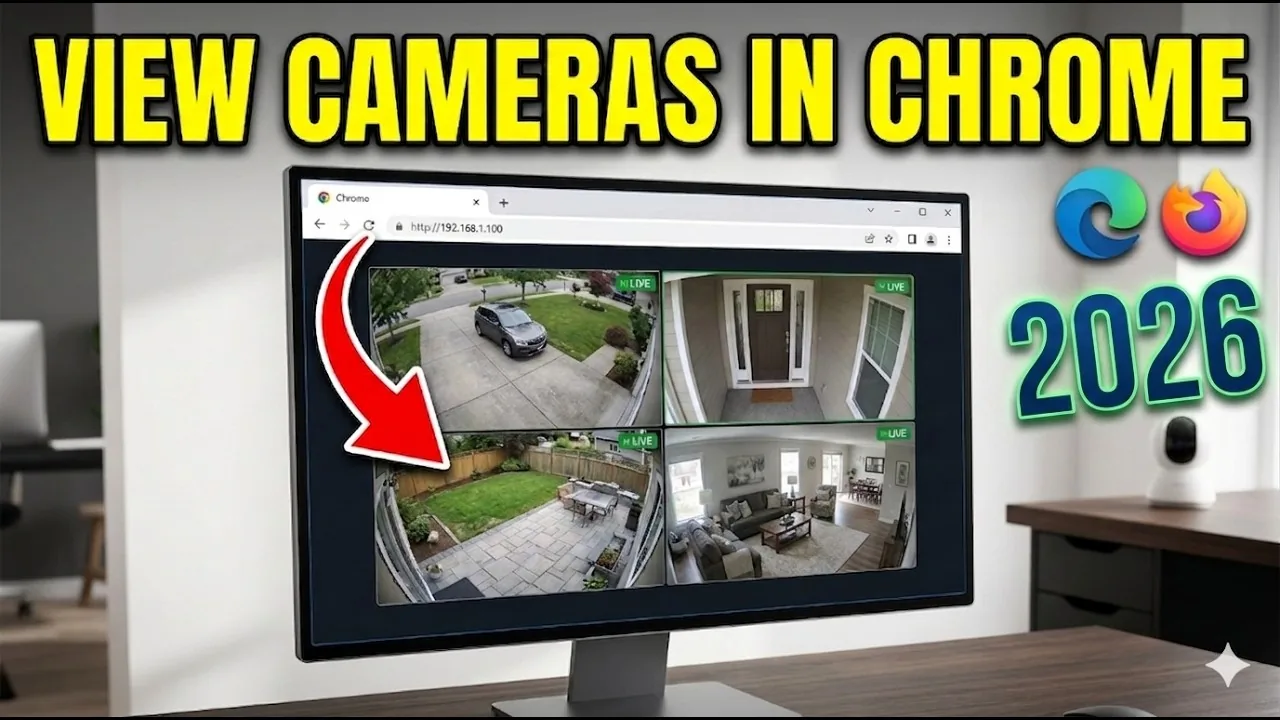
Скопируйте IP-адрес устройства и введите его в адресную строку браузера, например Google Chrome. Убедитесь, что компьютер и устройство находятся в одной сети, иначе доступ будет невозможен. После ввода адреса браузер попытается установить соединение с устройством.
Если камера совместима с веб-интерфейсом, появится страница входа, где нужно ввести имя пользователя и пароль. Эти учётные данные обычно указаны в документации или на корпусе устройства. После успешной аутентификации откроется интерфейс управления, позволяющий просматривать видео и изменять настройки.
Решение проблем с плагинами и Internet Explorer
Если страница входа в систему камеры не появляется или отображается сообщение о необходимости установки плагина и использования Internet Explorer, это указывает на несовместимость текущего браузера с ActiveX-компонентами. В такой ситуации рекомендуется перейти на Microsoft Edge, который поддерживает необходимые технологии через специальный режим совместимости.
В браузере Edge необходимо активировать режим Internet Explorer (IE mode). Для этого откройте настройки Edge, найдите раздел, отвечающий за совместимость, и включите IE mode. После этого добавьте IP-адрес или доменное имя камеры в список сайтов, которые должны открываться в этом режиме. Это позволит браузеру корректно загружать страницу входа и выполнять все необходимые скрипты.
Настройка ActiveX для полного доступа
После включения IE mode при попытке доступа к камере может появиться диалоговое окно с сообщением об ошибке ActiveX. В этом случае просто нажмите кнопку OK, чтобы продолжить загрузку страницы. Если в нижней части окна браузера появится запрос на запуск программы или установку компонента, необходимо нажать кнопку «Выполнить», чтобы разрешить выполнение ActiveX-элемента.
В редких ситуациях может потребоваться дополнительная настройка параметров безопасности. Для этого перейдите в Edge → Настройки → Браузер по умолчанию → Параметры Интернета. Откроется окно свойств обозревателя, где нужно выбрать вкладку «Безопасность», нажать кнопку «Другой уровень» и в списке параметров прокрутить до раздела ActiveX. Включите все необходимые опции, такие как «Разрешить выполнение сценариев ActiveX» и «Разрешить инициализацию и выполнение сценариев ActiveX, не помеченных как безопасные». После внесения изменений перезагрузите страницу камеры, чтобы получить полный доступ к функциям.
Проверка доступа и поддержка
После того как вы выполнили все предыдущие шаги по настройке и перезапустили браузер, на странице канала должно отобразиться живое видео. Это служит подтверждением того, что доступ к трансляции настроен корректно и все необходимые компоненты работают в связке. Если видео не появляется, проверьте, что вы используете актуальную версию браузера и что все расширения, блокирующие контент, отключены для данного сайта.
В случае, если живое видео так и не отобразилось или возникли другие технические неполадки, вы можете обратиться в службу поддержки канала. Для подписчиков эта услуга предоставляется бесплатно, что позволяет оперативно решить любые вопросы, связанные с доступом к трансляции. При обращении укажите детали проблемы и шаги, которые вы уже предприняли, чтобы специалисты могли быстрее найти решение.
Помните, что корректная работа живого видео зависит не только от настроек браузера, но и от стабильности вашего интернет-соединения. Если вы используете мобильный интернет или общедоступную Wi-Fi сеть, возможны временные сбои. В таком случае попробуйте перезагрузить страницу или переподключиться к сети, прежде чем обращаться в поддержку.
Практика
Чек-лист по материалу
- Определите IP-адрес камеры: для DVR/NVR — в сетевых настройках, для IP-камер — через ONVIF Device Manager.
- Скопируйте IP-адрес и вставьте его в адресную строку Google Chrome.
- Если страница входа не открывается или требует плагин, откройте Microsoft Edge.
- В Edge включите режим Internet Explorer (IE mode) и добавьте адрес камеры в список.
- Обновите страницу камеры и разрешите запуск ActiveX (если появится запрос).
- Если видео не загружается, в настройках Edge откройте 'Параметры Интернета', вкладку 'Безопасность', 'Другой уровень' и включите необходимые элементы ActiveX.
- Перезапустите браузер и проверьте доступ к камере.
Справка
Термины из видео
- IP-камера
- Камера видеонаблюдения, которая передает видео по IP-сети и имеет собственный IP-адрес.
- DVR
- Цифровой видеорегистратор, устройство для записи видео с аналоговых камер.
- NVR
- Сетевой видеорегистратор, устройство для записи видео с IP-камер.
- XVR
- Гибридный видеорегистратор, поддерживающий как аналоговые, так и IP-камеры.
- ONVIF Device Manager
- Бесплатная программа для поиска и настройки устройств, поддерживающих стандарт ONVIF, например IP-камер.
- Режим Internet Explorer (IE mode)
- Функция браузера Microsoft Edge, позволяющая открывать веб-сайты, требующие старых технологий Internet Explorer.
- ActiveX
- Технология Microsoft для встраиваемых элементов управления в веб-страницах, часто используемая в старых системах видеонаблюдения.
Первоисточник
Нашли ошибку?
Напишите, какой фрагмент нужно проверить. Сообщение получит администрация сайта.
Указать на ошибкуОставить замечание через сайт
Эта форма сохраняет замечание в админке сайта, без отправки письма.