Коротко
Главный ответ
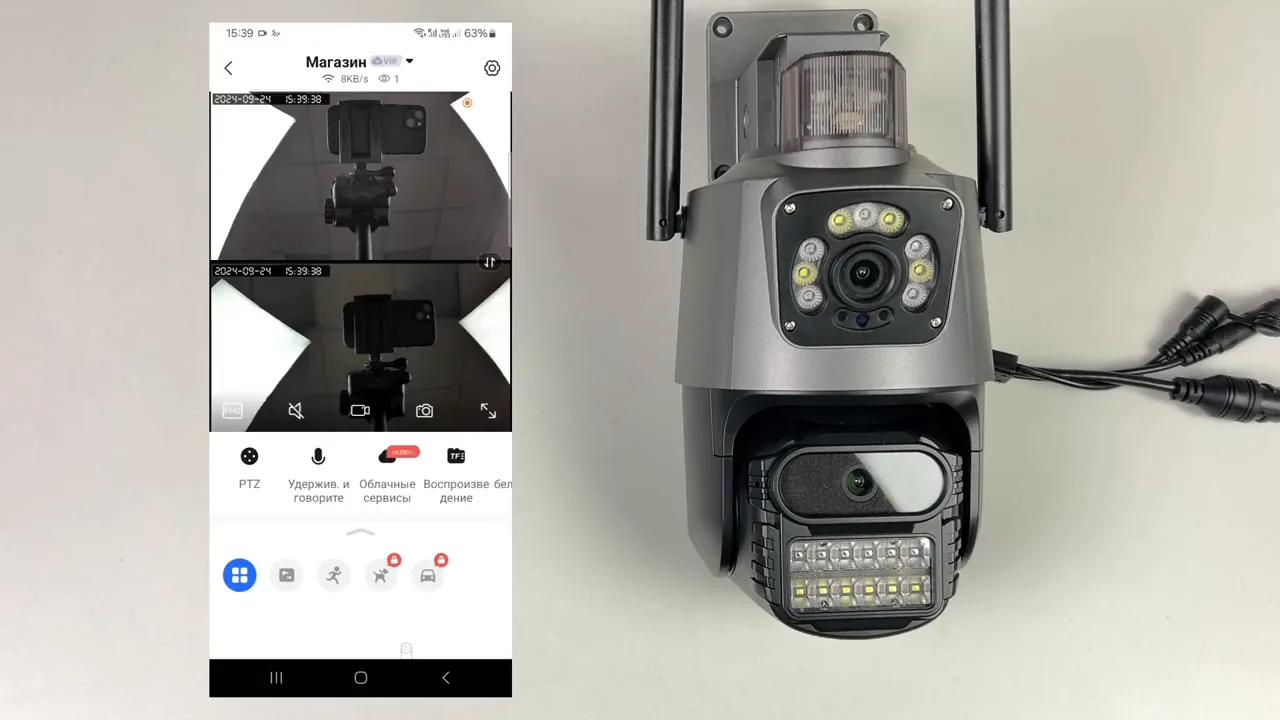
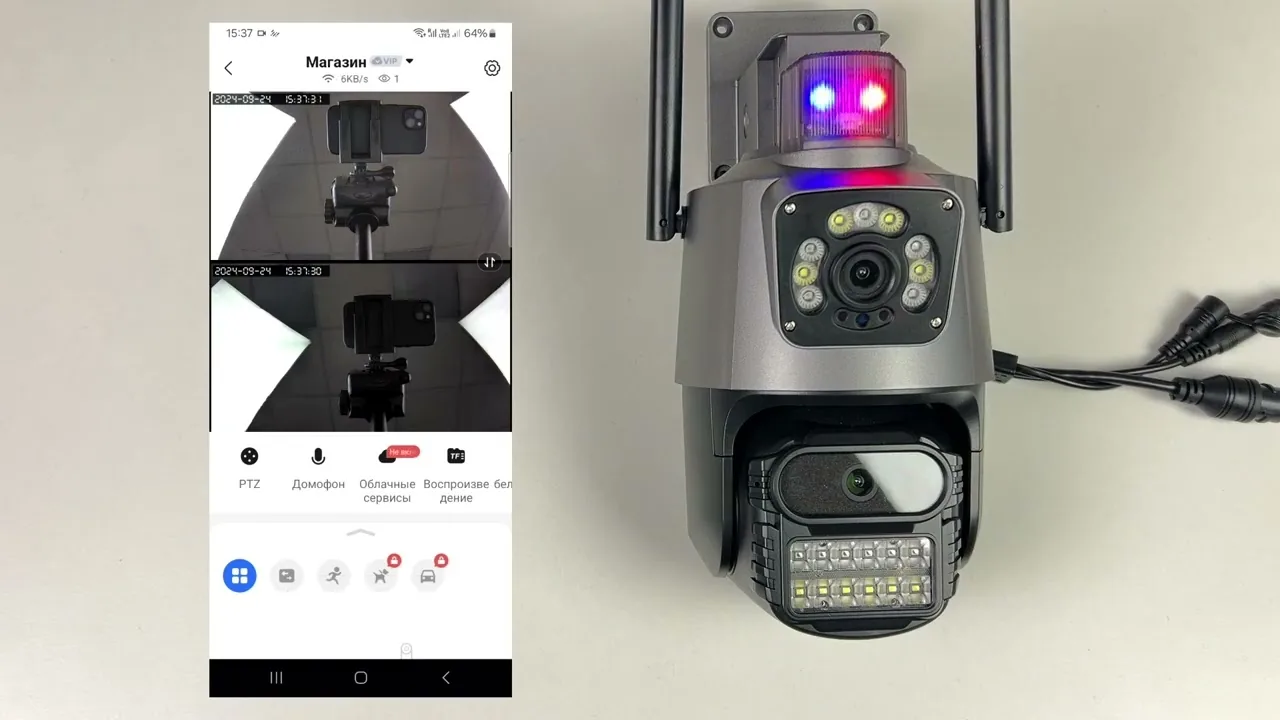
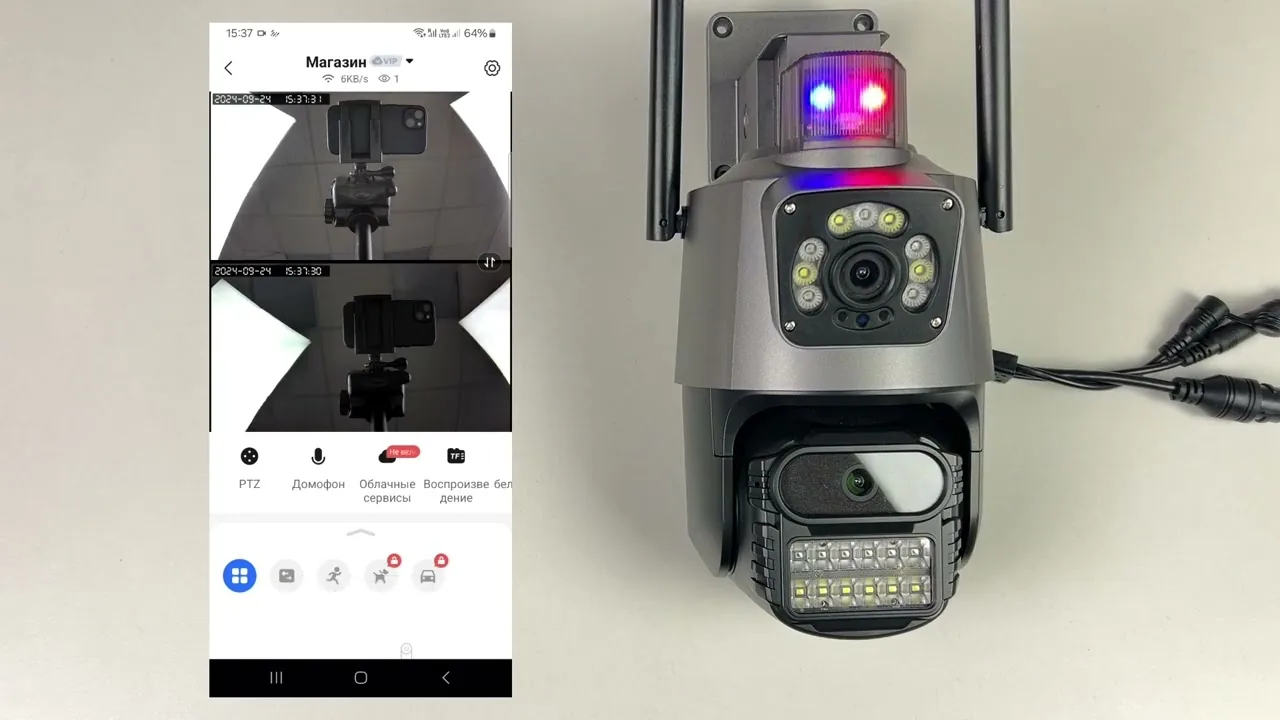
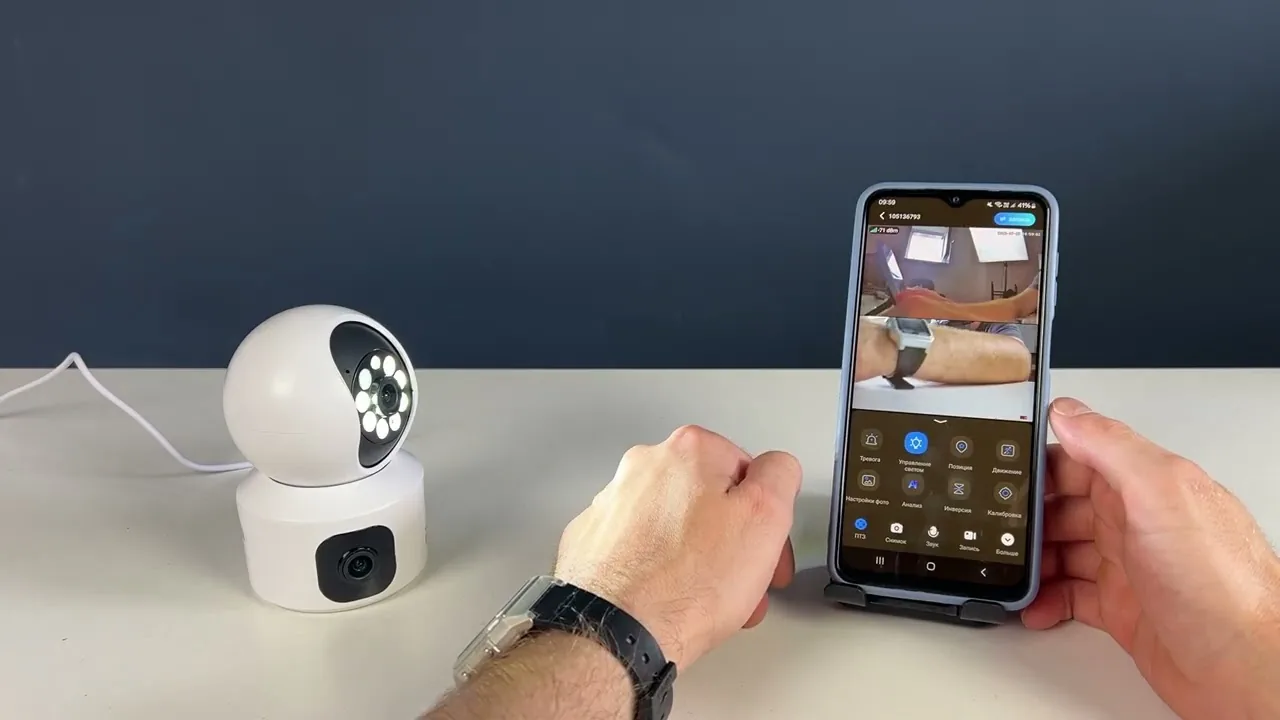
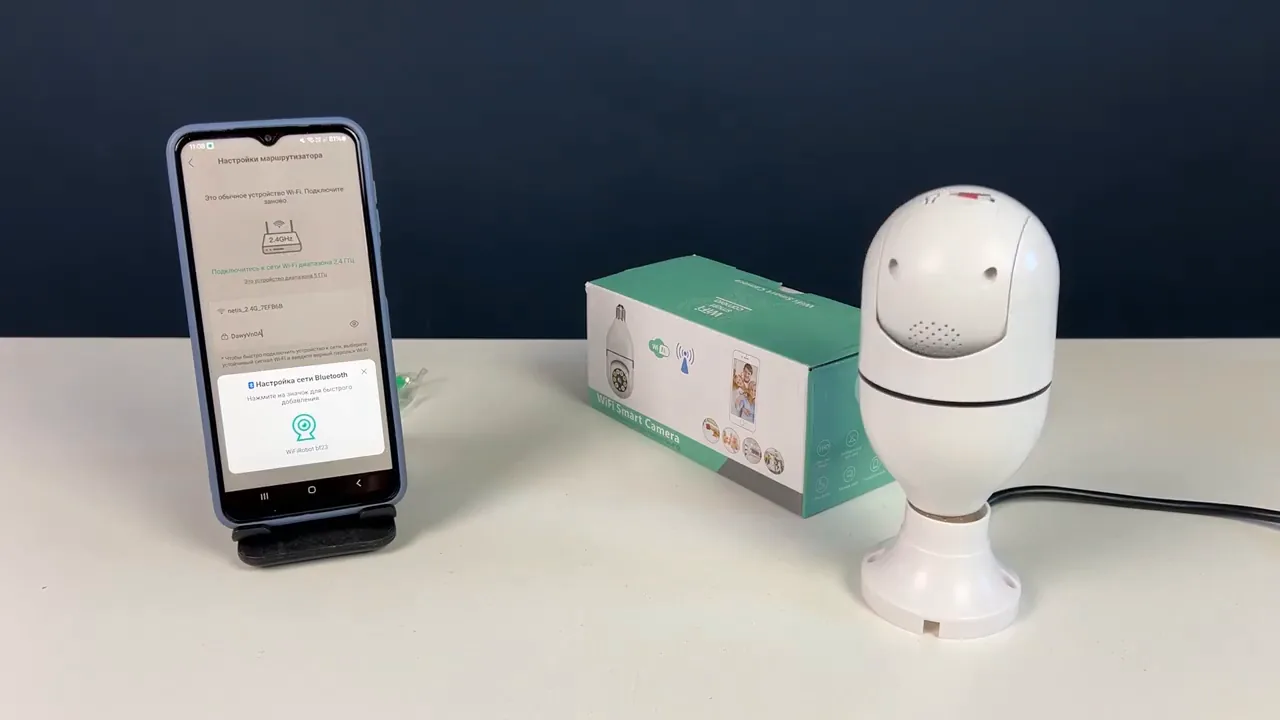
Камера Ps-Link PS-XML20 настраивается через приложение: требуется установить карточку памяти, выбрать режим видеозаписи, настроить освещение и другие параметры, включая использование облачного хранилища.
Главное из материала
Основные выводы
- Для работы камеры необходимо установить карточку памяти.
- Подключение камеры осуществляется через приложение с выбором Wi-Fi сети.
- Можно выбрать режим видеозаписи: постоянно, по тревоге или по движению.
- Камера поддерживает различные режимы освещения и интеллектуальное обнаружение человеческой формы.
- Есть возможность использования облачного хранилища и настройки уведомлений.
Установка и первичное подключение камеры
Первым шагом является подготовка камеры к работе. Необходимо установить карточку памяти, которая будет использоваться для сохранения видеозаписей. Убедитесь, что карточка совместима с камерой и отформатирована должным образом.
После установки карточки памяти следует выполнить подключение камеры к Wi-Fi сети. Для этого нужно открыть соответствующее приложение, выбрать опцию добавления Wi-Fi камеры и следовать инструкциям на экране. Когда появится запрос, подтвердите пароль от вашей Wi-Fi сети, чтобы камера смогла подключиться к ней.
Настройка режимов видеозаписи и подключения
После подключения камеры необходимо настроить её параметры работы. Первым шагом в этом процессе является выбор имени для камеры. Имя должно быть уникальным и легко запоминающимся, чтобы в дальнейшем можно было без труда идентифицировать камеру в списке устройств.
Далее следует определить режим видеозаписи. Доступны три основных режима: постоянная запись, запись по тревоге и запись по движению. Режим постоянной записи подходит для ситуаций, когда необходимо вести непрерывное наблюдение. Режим записи по тревоге активируется при срабатывании определённых условий, например, при обнаружении движения или звука. Режим записи по движению начинает запись только тогда, когда камера фиксирует движение в зоне наблюдения, что позволяет экономить место на карточке памяти.
Настройка освещения и интеллектуальных функций
Система предоставляет несколько режимов освещения, что позволяет адаптировать устройство под различные условия использования. Можно выбрать между цветным, чёрно-белым и двойным режимами. Каждый из них имеет свои особенности и может быть предпочтительным в определённых ситуациях.
Интеллектуальное освещение включает в себя функции, которые повышают удобство и эффективность использования устройства. Например, система может обнаруживать человеческую форму, что полезно для активации освещения при приближении человека. Также можно настроить область реагирования или линию пересечения, чтобы освещение активировалось при определённых условиях.
Правильная настройка интеллектуальных функций освещения позволяет оптимизировать энергопотребление и улучшить пользовательский опыт. Выбор подходящего режима и настройка параметров реагирования помогут достичь желаемого уровня комфорта и безопасности.
Управление хранением и настройками записи
При использовании устройства важно учитывать ёмкость карточки памяти, так как она определяет объём данных, который можно сохранить. Необходимо следить за заполнением памяти и при необходимости принимать меры по её освобождению или замене.
Можно выбрать между двумя режимами записи: циклическим и остановкой. Циклический режим позволяет перезаписывать старые данные новыми, когда память заполняется, а режим остановки прекращает запись при достижении лимита, что требует ручного вмешательства для продолжения записи.
Дополнительные настройки включают длительность фрагментов записи, включение или отключение записи звука, а также выбор качества смартсигнала тревоги. Эти параметры позволяют настроить устройство под конкретные потребности и оптимизировать использование доступных ресурсов.
Дополнительные настройки и облачные возможности
Для оптимизации работы устройства можно воспользоваться дополнительными настройками. Например, если вы находитесь в новом месте, можно сменить Wi-Fi-сеть. Для этого нужно зайти в настройки устройства, выбрать раздел, связанный с сетевыми подключениями, и найти доступные сети. После выбора нужной сети потребуется ввести пароль, если он требуется, и подключиться к ней.
Ещё одной полезной функцией является использование встроенного облачного хранилища. Оно позволяет сохранять данные и получать к ним доступ с разных устройств. Чтобы начать использовать облачное хранилище, необходимо настроить учётную запись и выбрать, какие данные вы хотите синхронизировать. После этого файлы будут автоматически сохраняться в облаке и станут доступны вам в любом месте при наличии интернет-соединения.
Кроме того, можно активировать конфигурацию VDR для корректировки яркости изображения. Это особенно полезно в условиях изменяющегося освещения. Настройка VDR позволяет добиться более комфортного просмотра контента за счёт автоматической адаптации яркости экрана к окружающим условиям. Для активации этой функции нужно зайти в настройки дисплея и выбрать соответствующие параметры.
Практика
Чек-лист по материалу
- Установить карточку памяти.
- Подключить камеру через приложение.
- Выбрать режим видеозаписи.
- Настроить освещение и интеллектуальные функции.
- Настроить управление хранением и параметры записи.
- Проверить дополнительные настройки и облачные возможности.
Справка
Термины из видео
- VDR
- Конфигурация, которая позволяет осветлять тёмные участки изображения и уменьшать яркость слишком ярких участков.
- Смартсигнал тревоги
- Функция, позволяющая настроить обнаружение человеческой формы и отправку уведомлений.
- Интеллектуальное освещение
- Режим, который позволяет настроить обнаружение человеческой формы, выбрать область реагирования камеры или линию пересечения.
Первоисточник
Оборудование и документация
Найти документацию по упомянутым в материале брендам и моделям на SEC.RU:
Нашли ошибку?
Напишите, какой фрагмент нужно проверить. Сообщение получит администрация сайта.
Указать на ошибкуОставить замечание через сайт
Эта форма сохраняет замечание в админке сайта, без отправки письма.