Коротко
Главный ответ
Статья описывает процесс настройки IP-камер Ps-Link PS-IP108PCM и PS-IP105PCM с помощью программы IMS: подключение к сети, поиск и добавление устройства, а также настройку сети, потоков, видео, звука, приватных зон, тревог и системных параметров.
Главное из материала
Основные выводы
- Камера подключается к сети через патч-корд к коммутатору и питается 12 В.
- Для настройки используется программа IMS, вкладка Device Manage, поиск и добавление устройства.
- Доступны настройки сети, потоков (первичный, вторичный, RTSP), видео (режимы по датчику освещения, чувствительность, экспозиция), компрессии, звука, приватных зон, тревог и системных параметров.
- В настройках видео можно выбрать режим работы: автоматический, Black and White (LED подсветка), Color (автоматический режим с ИК-подсветкой и LED при детекции движения).
- Системные настройки позволяют задать время, сбросить камеру до заводских настроек, посмотреть версию прошивки и серийный номер.
Подключение камеры к сети
Для начала работы камеру необходимо подключить к локальной сети. Для этого используется патч-корд, который соединяет сетевой порт камеры с коммутатором — это может быть как PoE-коммутатор, так и обычный сетевой коммутатор. Важно, чтобы кабель был надёжно зафиксирован в разъёмах, чтобы избежать обрыва соединения.
После подключения кабеля необходимо подать питание на камеру. Для этого используется источник питания напряжением 12 В. Убедитесь, что полярность подключения соблюдена, и что питание подаётся только после того, как кабель сети подключён, чтобы избежать возможных повреждений.
Поиск и добавление устройства в программе IMS
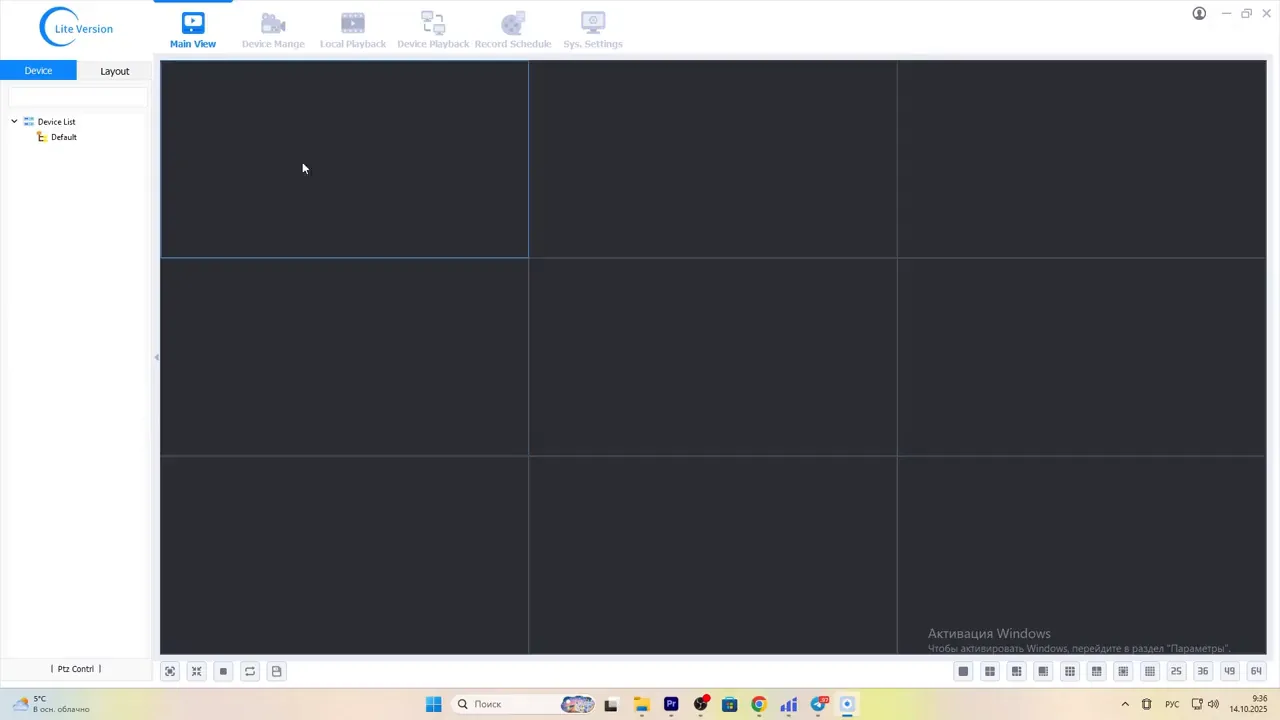
Когда камера подключена к сети и получила питание, необходимо запустить программу IMS на компьютере, который находится в той же локальной сети. После запуска программы перейдите на вкладку «Device Manage», которая предназначена для управления устройствами.
На вкладке «Device Manage» нажмите кнопку «начать поиск». Программа выполнит сканирование сети и отобразит список обнаруженных устройств. В списке должна появиться одна камера — та, которую вы только что подключили. Выберите её в списке и нажмите кнопку «Добавить устройство», чтобы добавить камеру в систему.
После добавления устройства его необходимо перенести на канал просмотра. Для этого перетащите добавленную камеру из списка устройств на соответствующий канал в интерфейсе просмотра. После этого камера будет готова к использованию, и вы сможете видеть изображение с неё.
Основные настройки камеры
В разделе настроек камеры доступно изменение параметров сети, что позволяет адаптировать устройство под конкретную инфраструктуру. Для видеопотоков предусмотрены отдельные настройки для первичного, вторичного и RTSP-трансляции, что даёт гибкость в управлении качеством и нагрузкой на сеть.
В настройках видео можно изменить режим работы по датчику освещения: при недостаточной освещённости автоматически включается ИК-подсветка. Доступны два режима: Black and White (LED подсветка) и Color (автоматический режим). В режиме Color камера переключается на чёрно-белое изображение с ИК-подсветкой, а при детекции движения включается LED подсветка для цветной съёмки.
Дополнительно настраиваются параметры чувствительности, разворот и переворот изображения, а также опции улучшения изображения и ручная настройка экспозиции. Эти параметры позволяют точно подстроить камеру под условия съёмки и требования пользователя.
Настройки компрессии, звука и приватных зон
Во вкладке 'Настройки компрессии' можно изменить разрешение, тип сжатия, битрейт и качество видеопотока. Это влияет на чёткость изображения и объём передаваемых данных, что важно для баланса между качеством и нагрузкой на сеть.
В разделе настроек звука доступны параметры, позволяющие регулировать аудиохарактеристики камеры, такие как громкость и чувствительность микрофона.
В разделе приватной зоны можно выбрать часть изображения, которая будет закрыта чёрным квадратом. Это обеспечивает конфиденциальность определённых областей, например, окон или соседних участков, не влияя на общий обзор.
Настройки тревог и системные настройки
В разделе настроек тревог пользователь может активировать функцию включения подсветки при срабатывании сигнала тревоги. Это позволяет в темное время суток или в условиях недостаточной освещенности автоматически включать встроенную подсветку камеры, что улучшает качество записи и повышает эффективность наблюдения. Данная опция особенно полезна для объектов, где требуется круглосуточный мониторинг.
Кроме того, в настройках тревог предусмотрена конфигурация детекции движения и определения человеческой формы. При включении детекции движения камера реагирует на любые перемещения в кадре, а функция определения человеческой формы позволяет отфильтровывать ложные срабатывания, вызванные, например, движением животных или веток деревьев. Это повышает точность срабатывания тревоги и снижает количество уведомлений, не связанных с реальной угрозой.
В системных настройках камеры предоставляется возможность жестко задать текущее время, что важно для синхронизации записей и корректной работы расписаний. Также доступна функция сброса камеры до заводских настроек, которая позволяет вернуть устройство к исходному состоянию, удалив все пользовательские конфигурации. Для диагностики и обновления программного обеспечения пользователь может просмотреть версию прошивки и серийный номер устройства, что необходимо при обращении в службу поддержки или для проверки актуальности установленного ПО.
Практика
Чек-лист по материалу
- Подключите камеру к сети через патч-корд к коммутатору и подайте питание 12 В.
- Запустите программу IMS и перейдите на вкладку Device Manage.
- Нажмите «начать поиск», выберите найденную камеру и добавьте её.
- Перенесите устройство на канал просмотра.
- Настройте параметры сети, потоки (первичный, вторичный, RTSP).
- Настройте видео: режим по датчику освещения, чувствительность, разворот, экспозицию.
- Настройте компрессию: разрешение, тип сжатия, битрейт, качество.
- Настройте звук, приватные зоны, тревоги и детекцию движения.
- В системных настройках задайте время, при необходимости сбросьте камеру, проверьте версию прошивки и серийный номер.
Справка
Термины из видео
- Патч-корд
- Коммутационный шнур для подключения устройств к сети.
- Коммутатор
- Сетевое устройство для соединения нескольких узлов сети.
- IMS
- Программа для управления и настройки IP-камер.
- Device Manage
- Вкладка в программе IMS для управления устройствами.
- RTSP
- Протокол потоковой передачи данных в реальном времени.
- Датчик освещения
- Сенсор, определяющий уровень освещённости для автоматического переключения режимов.
- ИК-подсветка
- Инфракрасная подсветка для съёмки в темноте.
- LED подсветка
- Светодиодная подсветка для улучшения изображения при низкой освещённости.
- Детекция движения
- Функция обнаружения движения в кадре.
- Приватная зона
- Область изображения, закрываемая чёрным квадратом для конфиденциальности.
Первоисточник
Оборудование и документация
Найти документацию по упомянутым в материале брендам и моделям на SEC.RU:
Нашли ошибку?
Напишите, какой фрагмент нужно проверить. Сообщение получит администрация сайта.
Указать на ошибкуОставить замечание через сайт
Эта форма сохраняет замечание в админке сайта, без отправки письма.